概要
Google Threat Intelligenceでは、ユーザーの追加や権限設定を、WebアプリケーションおよびAPIから行うことができます。
本記事では、Webアプリケーションを利用したユーザーの追加、権限設定、削除の方法についてご紹介します。
より詳細な情報については、公式ドキュメントをご参照ください。
ユーザー管理手順
はじめに
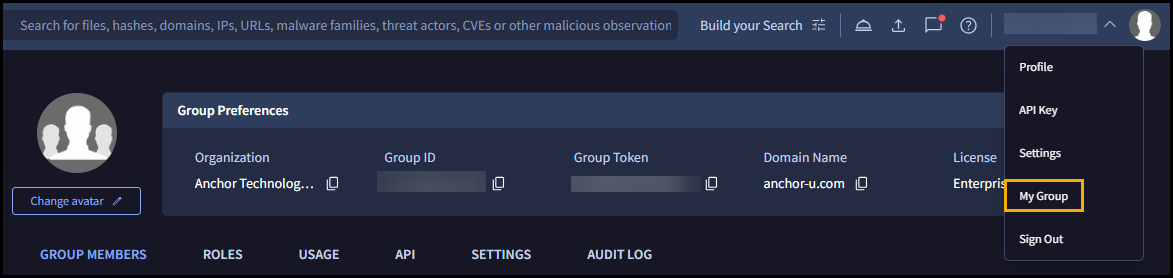
Google Threat Intelligenceでは、画面右上のプロフィールアイコンから「My Group」を選択し、ユーザーやサービスアカウントの追加・削除、権限設定など、ユーザー管理に必要な操作を行います。
なお、ユーザーの追加・削除や権限変更などの管理操作は、Admin権限を持つユーザーのみ実施できます。
サービスアカウントとは
サービスアカウントは、APIを利用した自動化やシステム連携での用途に適したアカウントです。特定のユーザーに紐づかないため、担当者の変更や退職などの影響を受けることなく運用できます。
ユーザー・サービスアカウントの追加
ユーザーを追加する
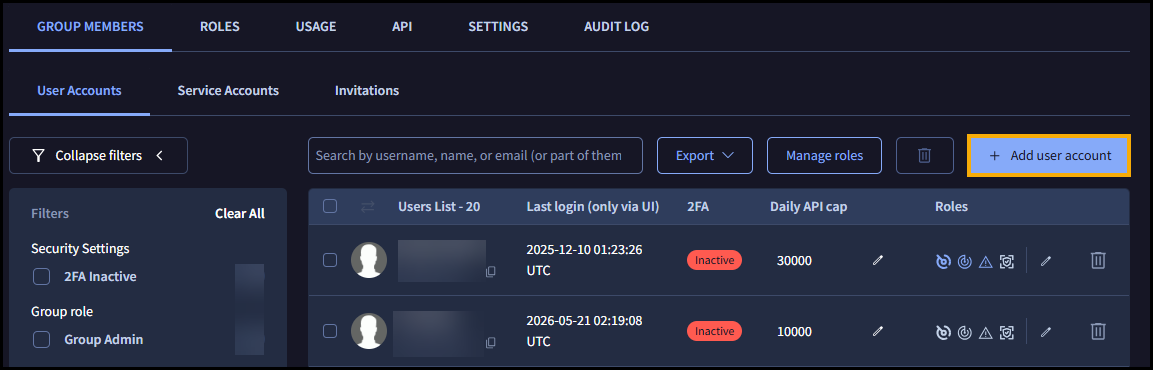
- 「GROUP MEMBERS」タブの「User Accounts」を開き、画面右上の「Add user account」をクリックします。

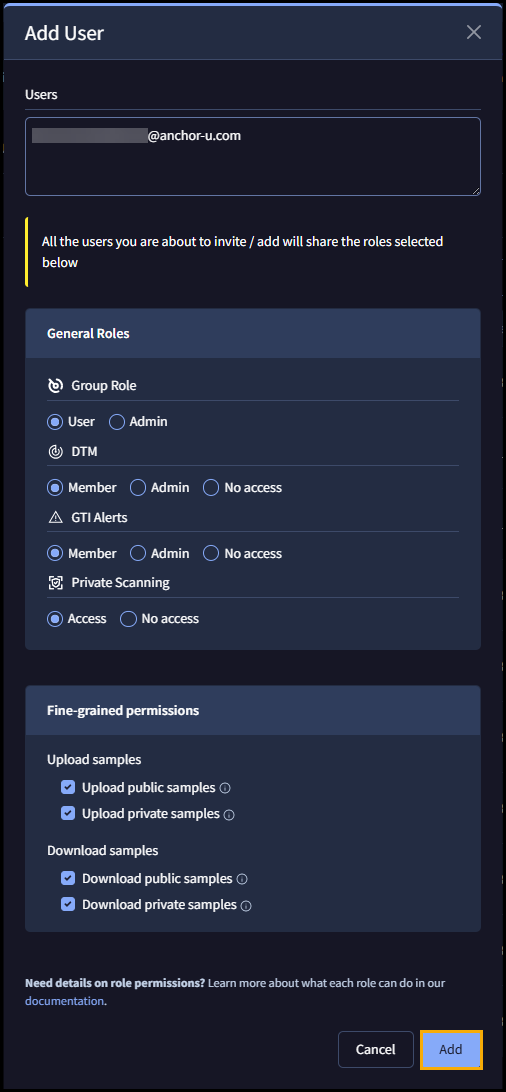
- 追加するユーザーのメールアドレスを入力し、Group Roleや各種権限を設定して、「Add」をクリックします。
※複数のユーザーを追加する場合は、メールアドレスをカンマ区切りで入力します。一括で追加したユーザーには、同じ権限が適用されます。
※Group Roleや各種権限の詳細については、後述の「権限設定」をご参照ください。
※画像をクリックすると全体を表示できます。
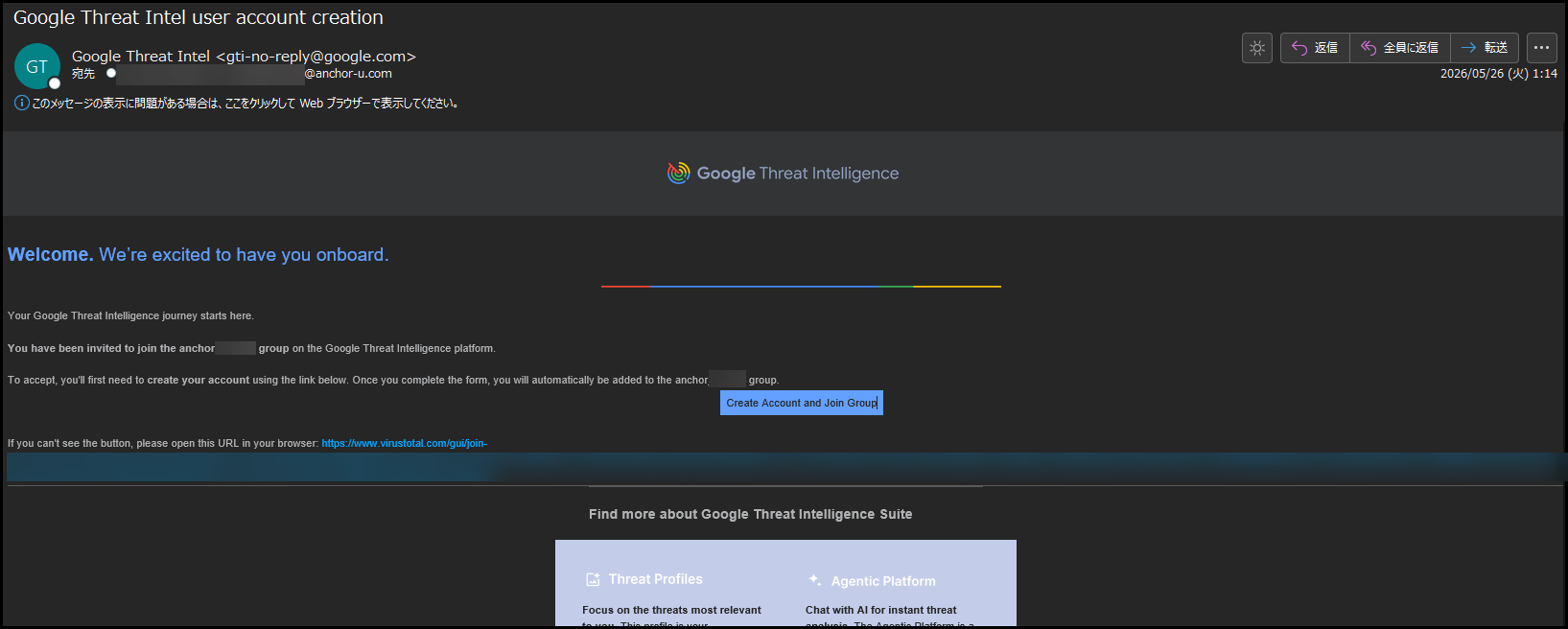
- ユーザーがGoogle Threat Intelligenceのアカウントを持っていない場合は、アカウント作成用の招待メールが送信され、アカウント作成後に自動的にグループへ追加されます。

※すでにアカウントを持っているユーザーの場合は、自動的にグループへ追加され、参加完了のメールが送信されます。
サービスアカウントを追加する
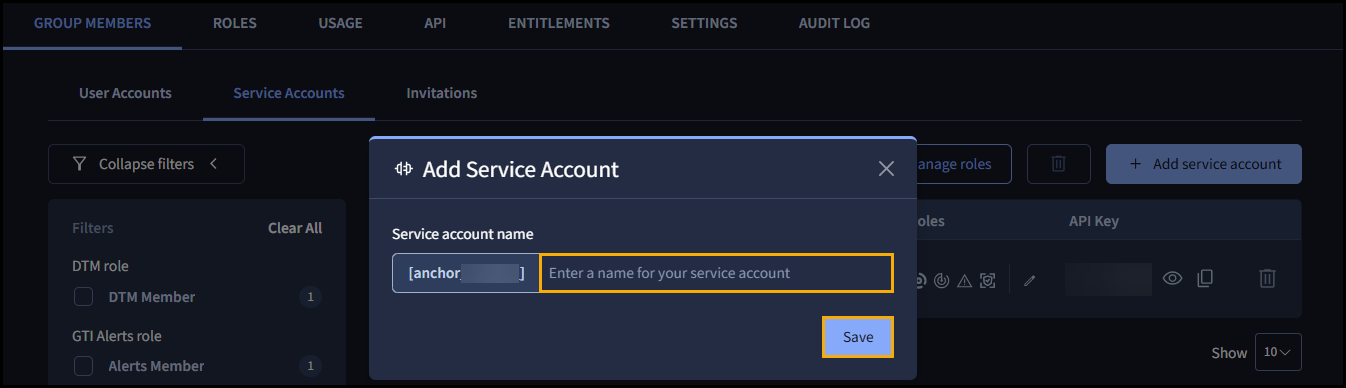
- 「GROUP MEMBERS」タブの「Service Accounts」を開き、「Add service account」をクリックします。
- サービスアカウント名を入力し、「Save」をクリックします。

権限設定
権限を設定する
-
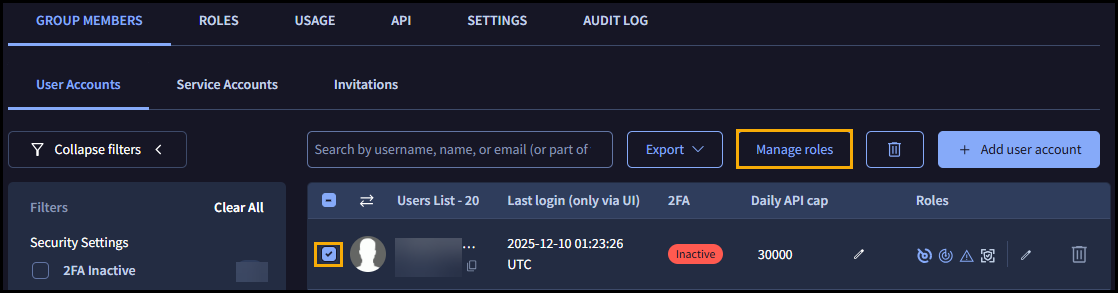
- 「GROUP MEMBERS」タブを開き、権限を設定するユーザーまたはサービスアカウントを選択し、「Manage roles」をクリックします。

複数のユーザーに同じ権限を設定する場合
以下のいずれかの方法で、権限を変更するユーザーを複数指定できます。
【チェックボックスを使用する方法】
ユーザー一覧で対象のユーザーを選択し、「Manage Roles」をクリックします。
【メールアドレスを指定する方法】
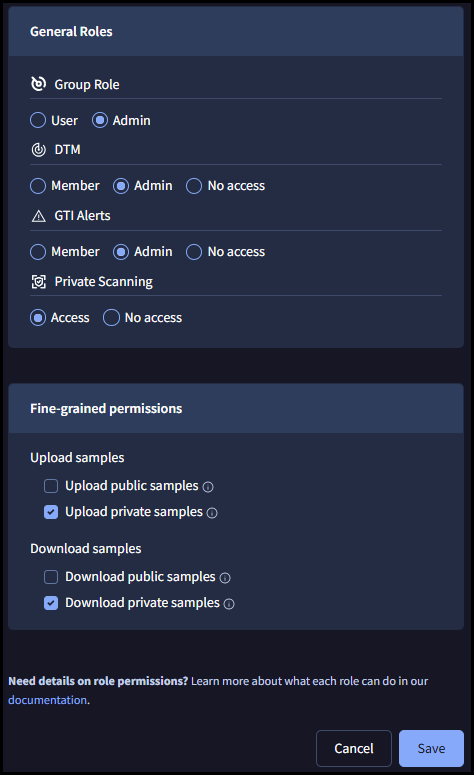
ユーザーを選択せずに「Manage Roles」をクリックし、対象ユーザーのメールアドレスをカンマ区切りで入力します。 - 「Group Roles」や各種権限を設定し、「Save」をクリックします。

- 「GROUP MEMBERS」タブを開き、権限を設定するユーザーまたはサービスアカウントを選択し、「Manage roles」をクリックします。
各権限について
ユーザーおよびサービスアカウントには、用途に応じて各種権限を付与できます。なお、Group Roleはユーザーのみに設定できます。
General Roles
General Rolesでは、以下の項目について権限を設定できます。
- Group Role
| 権限 | 説明 |
|---|---|
| Admin | ユーザーやサービスアカウントの追加・削除、権限設定、API利用上限の設定など、グループの管理に関する操作を行えます。 |
| User | Google Threat Intelligenceの各種機能を利用できますが、グループの管理に関する操作は行えません。 |
- DTM
| 権限 | 説明 |
|---|---|
| Admin | DTMのすべての機能を利用できます。 |
| Member | DTMを利用できます。Monitorの作成・編集やアラートの確認は行えますが、Monitorの削除、メール通知設定、アラート削除、認証情報のダウンロードは行えません。 |
| No access | DTMを利用できません。 |
- GTI Alerts
| 権限 | 説明 |
|---|---|
| Admin | My Landscape(Beta版)のすべての機能を利用できます。 |
| Member | My Landscape(Beta版)を利用できます。ただし、Organization Profileの編集は行えません。 |
| No access | My Landscape(Beta版)を利用できません。 |
※My Landscapeは、Beta版の機能のため、画面や仕様は変更される場合があります。
- Private Scanning
| 権限 | 説明 |
|---|---|
| Access | Private Scanningを利用できます。 |
| No Access | Private Scanningを利用できません。 |
Fine-grained permissions
Fine-grained permissionsでは、ファイルのアップロードおよびダウンロードに関する権限を設定できます。
| 権限 | 説明 |
|---|---|
| Upload public samples | ファイルをGoogle Threat Intelligenceへアップロードできます。 |
| Upload private samples | ファイルをPrivate Scanningへアップロードできます。 |
| Download public samples | Google Threat Intelligence上のサンプルをダウンロードできます。 |
| Download private samples | Private Scanningで分析したサンプルをダウンロードできます。 |
Fine-grained permissionsを設定することで、ユーザーごとにファイルのアップロードやダウンロードを制御できます。たとえば、Google Threat Intelligenceへの意図しないアップロードを防止したり、Google Threat Intelligence上の公開サンプルのダウンロードを制限したりするなど、組織の運用ポリシーに応じた権限設定が可能です。
ユーザーの削除
- 「GROUP MEMBERS」タブを開き、削除するユーザーまたはサービスアカウントを選択します。
- 対象ユーザーの右側にあるゴミ箱アイコンをクリックします。

- 確認画面で「Remove」をクリックします。

補足
ユーザーをグループから削除すると、グループへのアクセス権が失われます。削除後は、VirusTotal Freeユーザーとして利用できます。