AI Assistant とは
Maltegoは、DNSレコードやwhois、検索エンジン、SNSなど多様なデータソースに問い合わせ、得られた情報を1つのグラフ上で関連付けて可視化する、OSINT調査やサイバー攻撃の調査に有用なツールです。
Maltego Graph でエンティティが数百、数千と増えてくると、グラフの全体像をつかむ、重複を整理する、報告書にまとめる、といった作業に時間がかかるようになります。AI Assistant は、こうした作業をAIにチャットで頼める調査支援機能です。
グラフ上の情報を読み取って分析・報告するほか、データのクレンジング、タグ付け、翻訳、調査の進め方の助言までを引き受けます。
AI Assistant が扱うのは、グラフ上にすでにあるデータです。Transformを実行したり、インターネットを検索したりはしません。データを集めるのはこれまでどおりTransformの役割で、集めたデータを読み解き、整えるところを AI Assistant に任せる、という分担になります。
この記事では、ユースケース別の活用例、AI Assistant の仕組み、管理者による有効化の手順を紹介します。
使える製品とプラン
AI Assistant は、Maltego Graph のブラウザ版と Maltego Search に付帯する機能です。
Maltego Graph のブラウザ版と Maltego Search を使えるライセンスについては、以下の記事をご覧ください。
ユースケース別の活用例
AI Assistant の活用例を、ユースケースごとにご紹介します。画面はいずれも日本語で依頼した例です。
調査の概要をつかむ
ほかの担当者から引き継いだグラフや、しばらく開いていなかったグラフでは、何を調べていたのかを思い出すところから始まります。そうしたときは、まず全体の要約を頼みます。
- 「この調査は何についてのもの?グラフを読み取って教えて。」
- 「Deep Search を使って、この調査で追うべきフォローアップの質問を5つ挙げて」
- 「選択したエンティティ同士のつながりを説明して」
1つ目の質問には、グラフの中心にある調査のテーマ(たとえば、メールアドレスを起点に漏えいレコードやSNSの登録情報を集めた人物調査)を要約し、主要なエンティティ、目立つパターン、次に取るべき手順をまとめて返します。
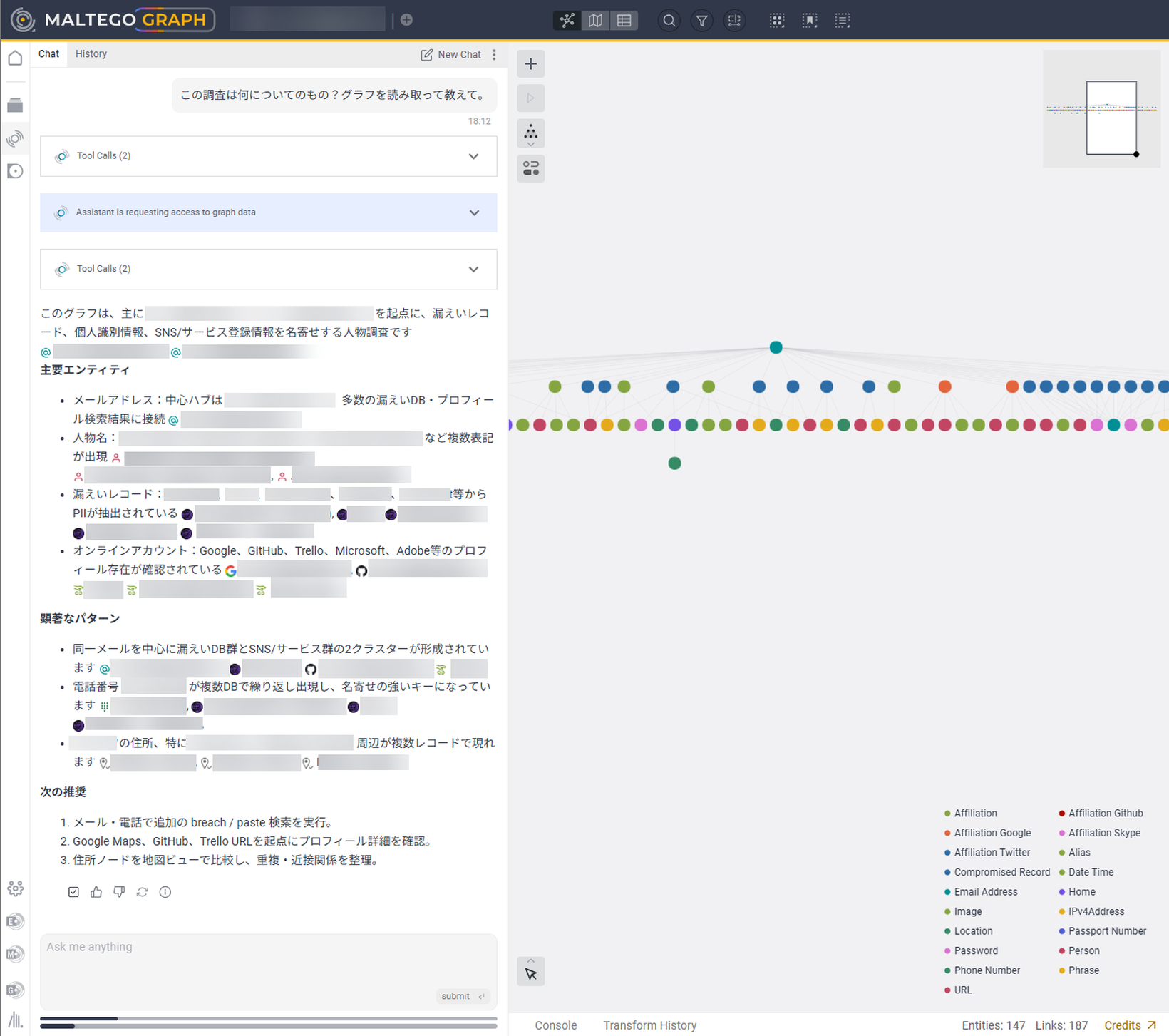
「この調査は何についてのもの?グラフを読み取って教えて。」への回答。調査のテーマ、主要なエンティティ、目立つパターン、次に取るべき手順をまとめて返す
日本語で頼むときは、「グラフを読み取って」と添えると確実です。添えずに「次に取るべき手順を提案してください」とだけ頼んだところ、AI Assistant はグラフを読まずに、調査の内容や目的を聞き返してきました。
Deep Search で分析・レポートを作る
投稿の傾向を読む、デューデリジェンスの報告書にまとめる、といったグラフ全体を読み込む必要がある依頼には、Deep Search を使います。複雑な質問やレポートの作成を頼むと、Deep Search が自動で起動します。
- 「この人物はSNSで何について投稿している? Deep Search を使って例を挙げて」
- 「Xを理解するには、選択したエンティティのうちどれを追うべき?」
- 「グラフのデータをもとに、Deep Search でデューデリジェンスレポートを作って」
レポートは、エグゼクティブサマリーから始まり、調査対象の識別情報などの章に分けてまとめられます。画面の例では、情報の多くが二次的なデータソースに由来するため、同一人物かどうかや正確さには追加の検証が必要だ、という注意も添えられていました。
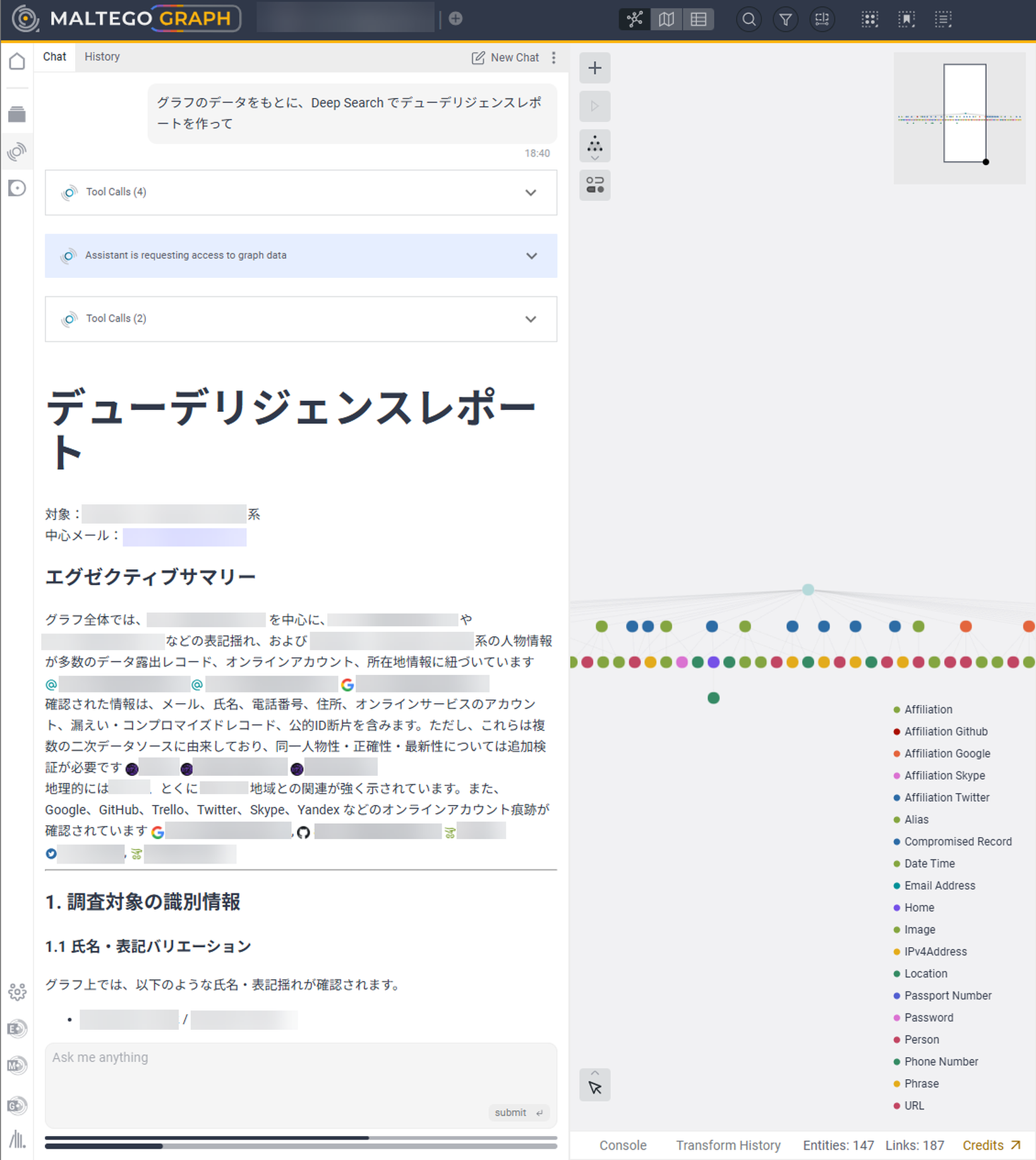
「グラフのデータをもとに、Deep Search でデューデリジェンスレポートを作って」への回答。エグゼクティブサマリーから始まるレポートを返す
Deep Search が起動しないときは、依頼に「Deep Search を使って」と書き添えます。
グラフのデータを整理する
Transformで集めたデータには、調査に関係のないエンティティや重複が混ざります。AI Assistant には、条件に合うエンティティの削除や、重複の洗い出しを頼むことができます。
- 「@xxx.comで終わらないメールアドレスのエンティティをすべて削除して」
- 「グラフ上の重複や、ほぼ重複しているものを見つけて」
- 「キリル文字を含むエンティティをすべて見つけて」
重複の洗い出しを頼むと、候補を「ほぼ重複」と「近似重複(確認が必要)」に分け、グループごとに類似度、理由、推奨アクション(統合してよいか、確認が必要か)を返します。画面の例では、グラフを自動では変更せず、結果の報告だけを返しています。
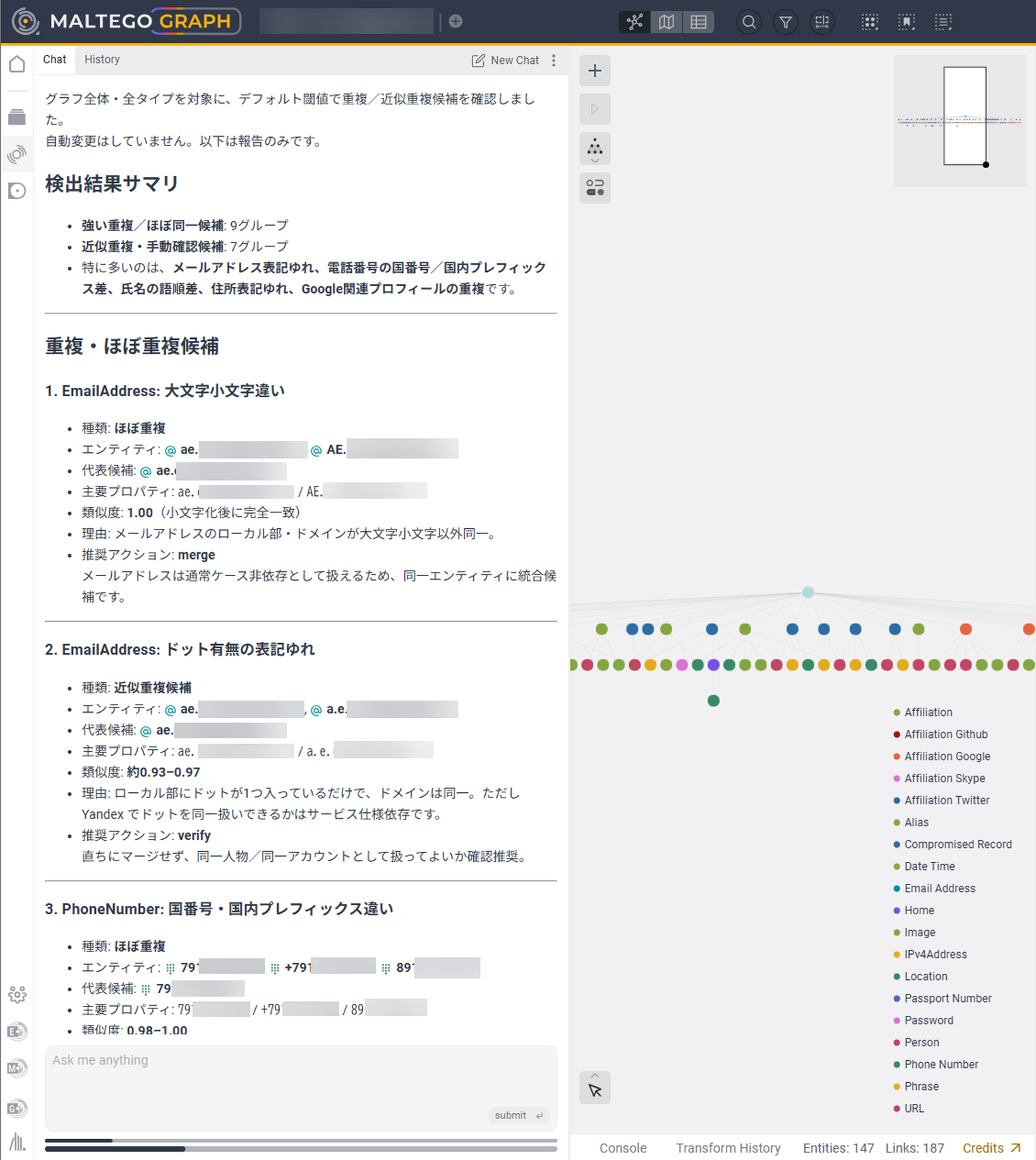
重複の洗い出しの結果。候補をグループに分け、類似度、理由、推奨アクションを示す
大きな作業は分けて頼むと、結果を確かめながら進められます。たとえば重複を一度にまとめて統合するのではなく、最も大きい重複のまとまりを探し、確認してから統合し、次のまとまりに進みます。
AI Assistant の仕組み
AI Assistant への依頼は、自然言語にて可能です。AI Assistant が依頼の内容を読み取り、必要な処理を選んで実行します。
質問に応じてツールを自動で選ぶ
AI Assistant 自身の機能についての質問のような一般的な質問には、グラフを読まずにそのまま答えます。グラフのデータが必要な依頼では、次のツールから必要なものを自動で選んで呼び出します。利用者がツールを指定する必要は基本的にありませんが、名前を挙げて使わせることもできます。
- 構造化グラフクエリ
- Deep Search(グラフ全体を網羅的に読み込んで分析する)
- エンティティの編集・削除
- 調査手法の検索と推奨
どのツールをどんな指示で呼び出したかは、チャット欄の右上の[⋮]メニューで[Show]→[Tool Calls]を有効にすると確認できます。思った結果にならなかったときに、どこで食い違ったのかを見直せます。
有効にすると、回答の前に「Tool Calls」の欄が表示されます。欄を開くと、呼び出したツールの名前と、AI Assistant がそのツールに渡した指示を読めます。
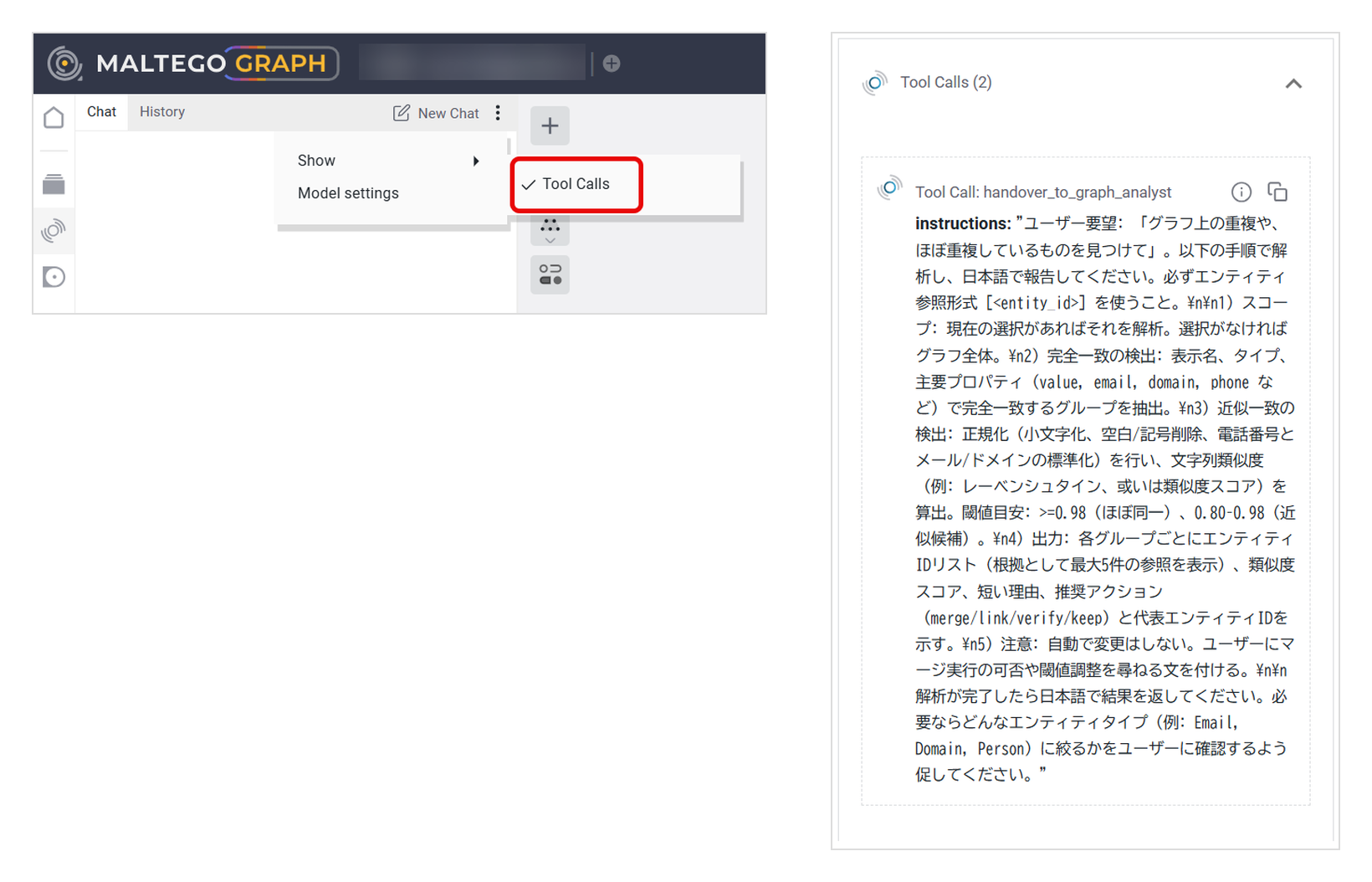
[⋮]→[Show]→[Tool Calls]を有効にすると(左)、呼び出したツールと、そのツールへの指示を確認できる(右)
会話は、自分のメッセージを起点に分岐させることもできます。途中のメッセージから、別の問いかけを試せます。
グラフにアクセスする前に許可を求める
グラフのデータを読むときや、負荷の大きいツールを呼び出す前には、AI Assistant が必ず利用者に許可を求めます。AI Assistant がグラフのデータを読むのは、利用者が承認したあとです。許可を求める表示で[SHARE GRAPH]を押すとグラフのデータが AI Assistant に共有されます。[Remember for this thread]にチェックを入れておくと、同じスレッドの中では許可を記憶します。
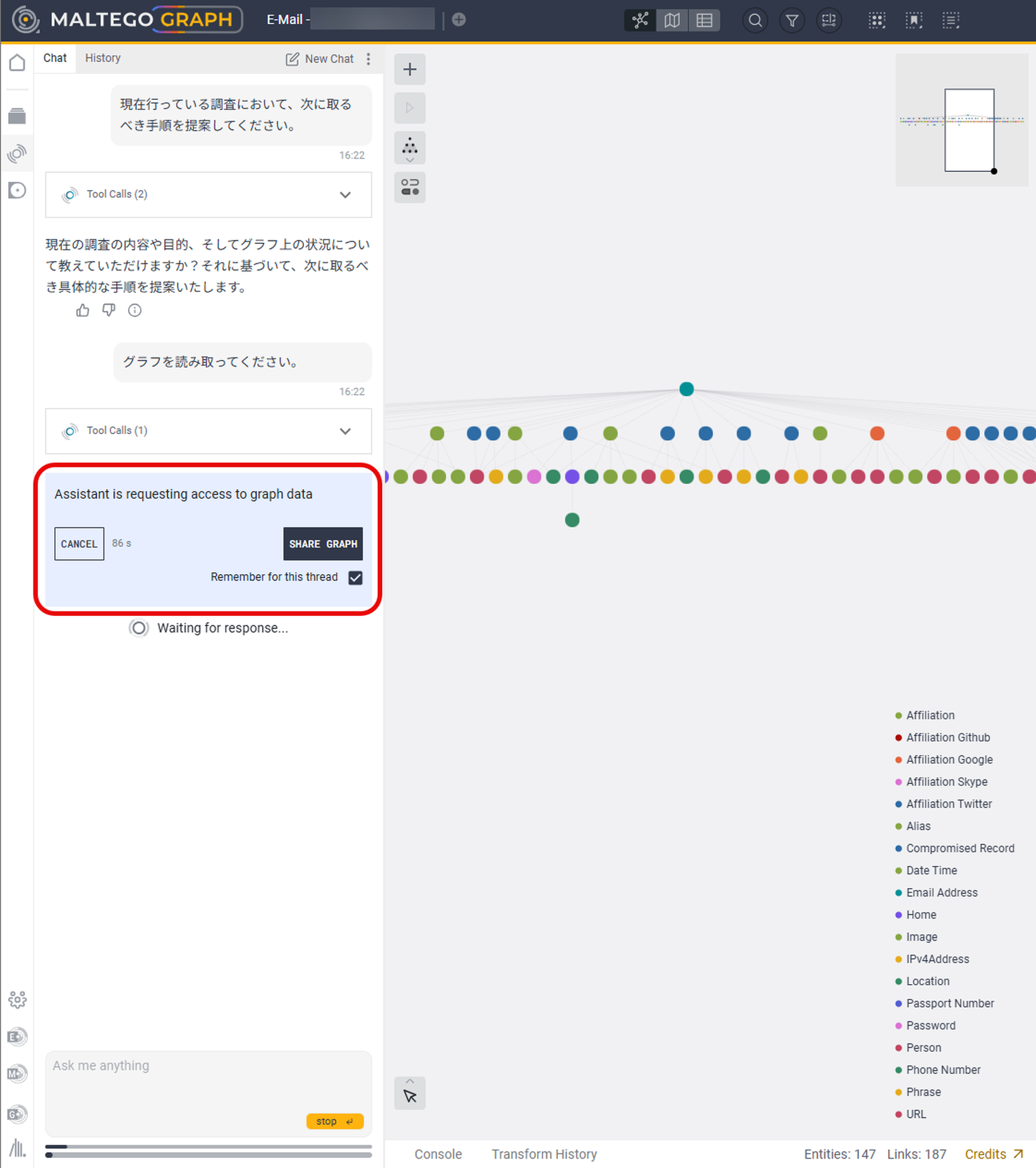
グラフのデータを読む前に表示される許可の確認。[SHARE GRAPH]で共有される
用途ごとにモデルを選ぶ
簡単な質問にはすぐ答えてほしい一方、グラフ全体の分析では時間がかかっても深く考えてほしい、という場面があります。2026年9月10日のアップデート(バージョン2.23.0)で、AI Assistant に Model settings が加わり、用途ごとに使うモデルを選べるようになりました。
選べる用途は次の4つです。
- Quick decisions(素早い判断)
- Default chat(通常のチャット)
- Hard reasoning(難しい推論)
- Semantic search(セマンティック検索)
このうちセマンティック検索は、キーワードが完全に一致しなくても、意味の近いものを探す検索です。AI Assistant では、グラフの中で似た情報をその場で探すときに使われます。このモデルは、多くの場合は既定のままで構いません。
設定は、チャット欄の右上の[⋮]メニューから[Model settings]を開いて変更することができます。
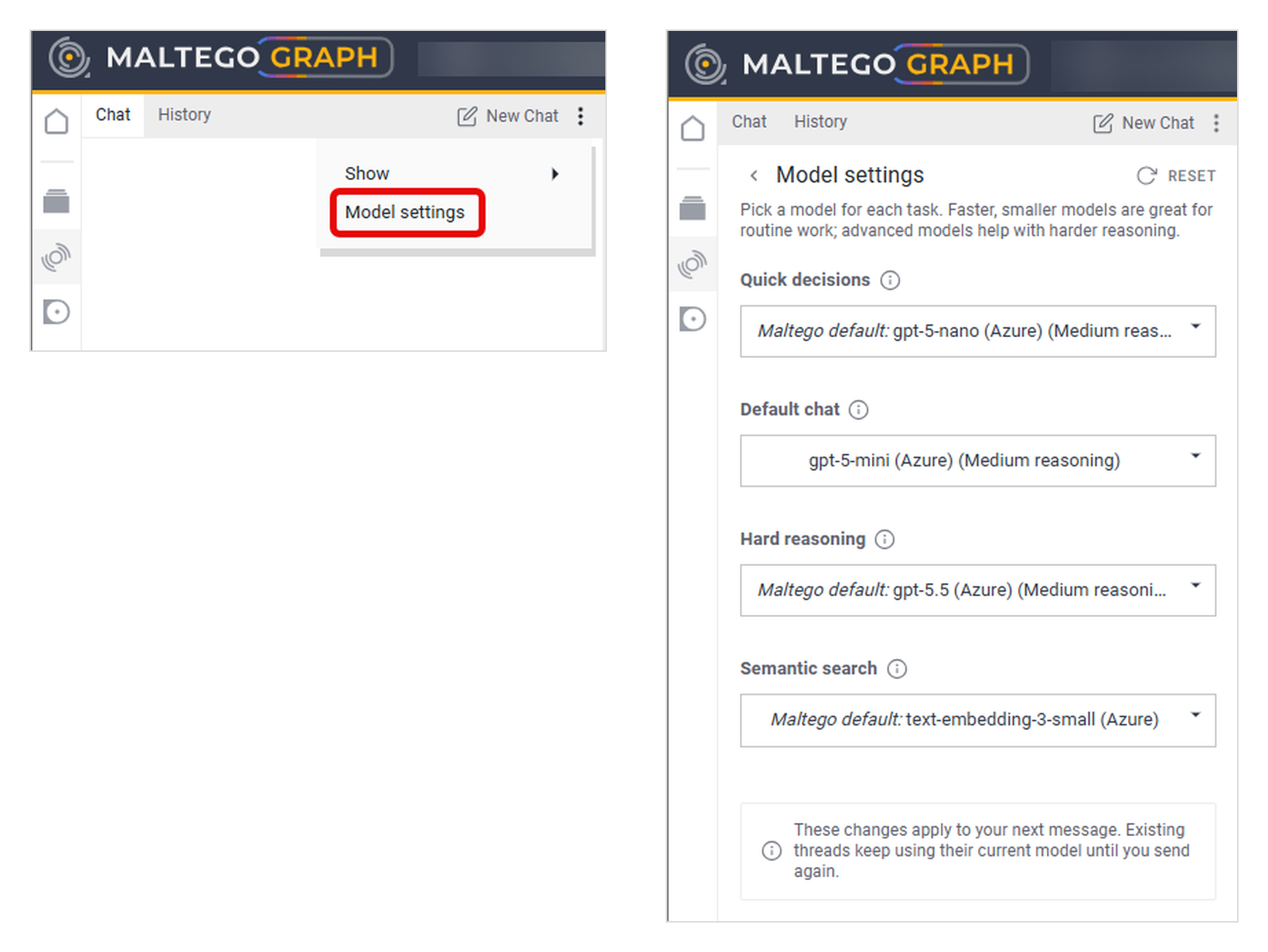
チャット欄の[⋮]メニューから[Model settings]を開き、4つの用途ごとにモデルを選ぶ
用途ごとのドロップダウンを開くと、モデルごとに、一度に扱える文脈の長さ(ctx)、速さ(Fastest、Faster、Fast)、推論の強さ(Light、Balanced、Highest など)が表示されます。推論の度合いを L/M/H(Low/Medium/High)で切り替えられるモデルもあります。
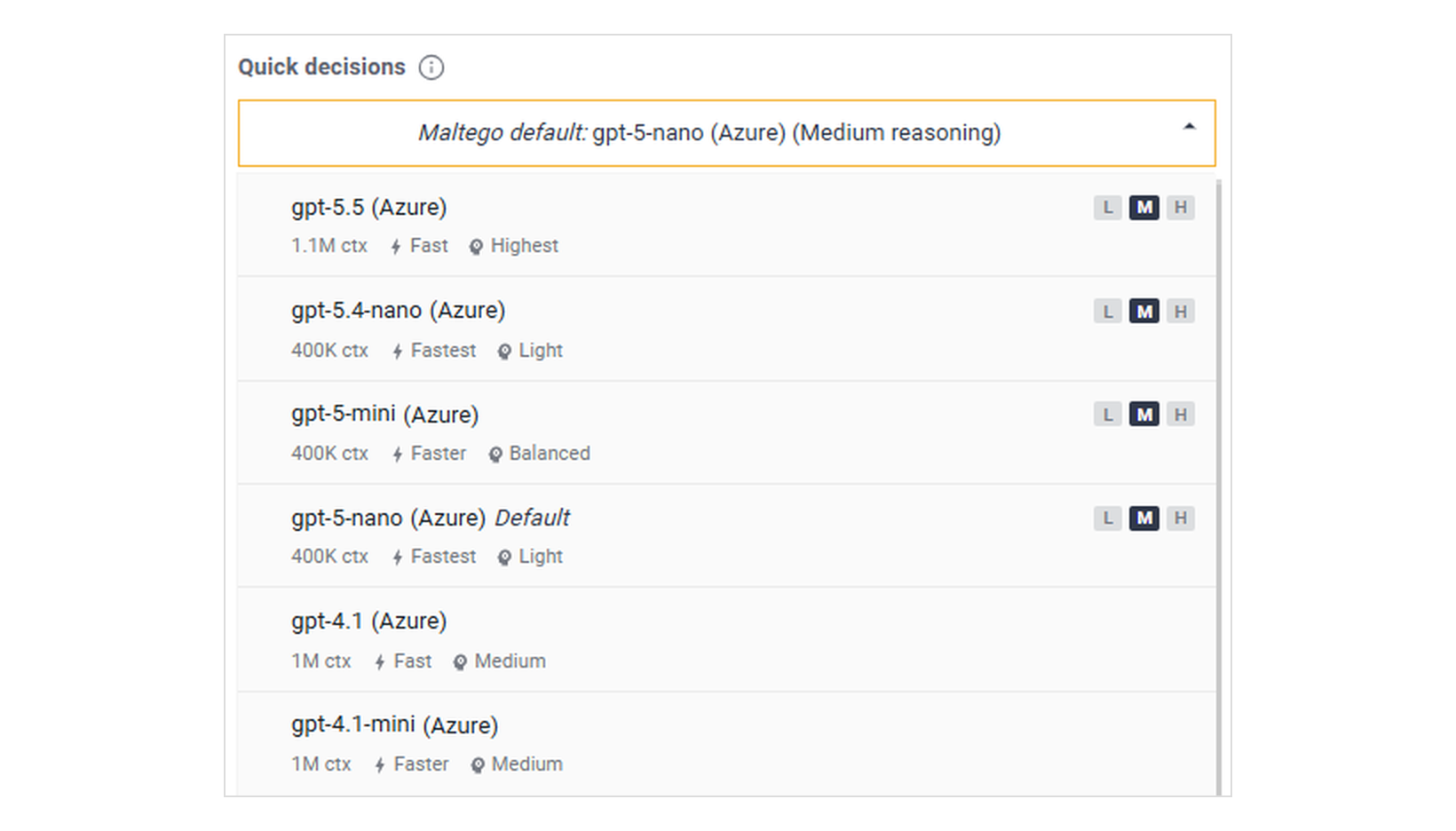
ドロップダウンでは、モデルごとに文脈の長さ、速さ、推論の強さを見比べて選ぶことが可能
変更は次に送るメッセージから反映され、作成済みのスレッドも、次にメッセージを送った時点で新しいモデルに切り替わります。[RESET]を押せば、いつでもMaltegoの既定の設定に戻せます。
利用量の上限(クォータ)
AI Assistant には、1時間あたりと1日あたりの利用量の上限(クォータ)があります。消費量は、やり取りに使われたトークンの量と、裏で使われるモデルによって決まります。
入力欄の下には2本のバーがあり、上が1時間、下が1日の上限に対する使用量です。バーにカーソルを合わせると、使った割合と、上限がリセットされるまでの時間が表示されます。
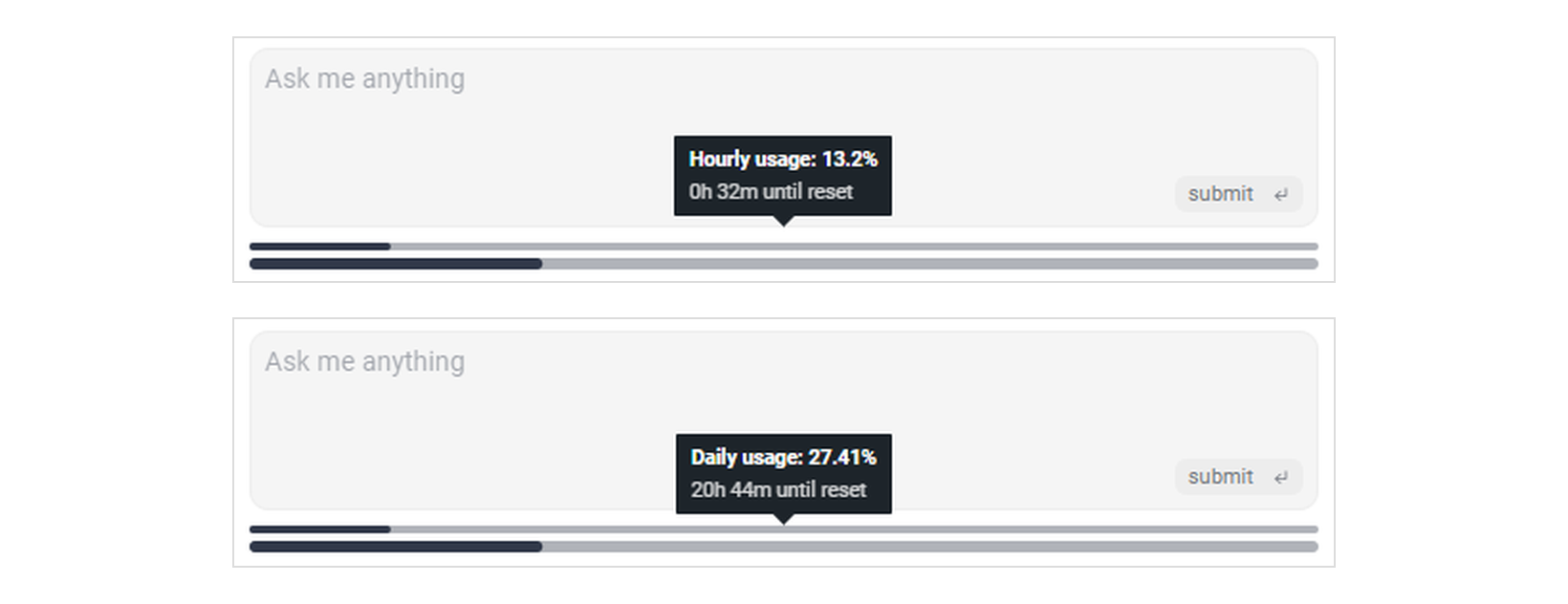
入力欄の下のバーにカーソルを合わせると、1時間(上)と1日(下)の使用量と、リセットまでの時間が表示される
データの扱いとセキュリティ
Maltego Graph のブラウザ版は、グラフをエンドツーエンド暗号化(E2EE)で保存します。Maltego社からもエンティティの値やプロパティは見えず、見えるのはエンティティのIDと種類だけです。
ただし、AI Assistant に共有したデータはE2EEの対象外です。AI Assistant とのチャットの内容には、Maltego社とLLMの提供元がアクセスできる可能性があります。機密情報は AI Assistant と共有せず、組織の社内ポリシーに沿って扱ってください。
チャットの履歴(スレッド)はMaltego社のサーバーではなく、使っているブラウザの中に保存されます(評価ボタンで送ったフィードバックを除く)。同じブラウザなら閉じても[History]から続けられますが、別のブラウザやシークレットウィンドウ、別のパソコンでは表示されず、閲覧データの削除で「Cookie と他のサイトデータ」を選ぶと消えます。グラフはチャットの履歴とは別に保存されるため、調査はそのまま続けられます。
管理の面では、次の3つの仕組みがあります。
- 初期状態では無効で、管理者が有効にするまで AI Assistant の画面がグレーアウトしていて操作できない
- 使える範囲を、管理者だけか全ユーザーかで選べる
- グラフのデータを読む前に、その都度利用者の許可を求める
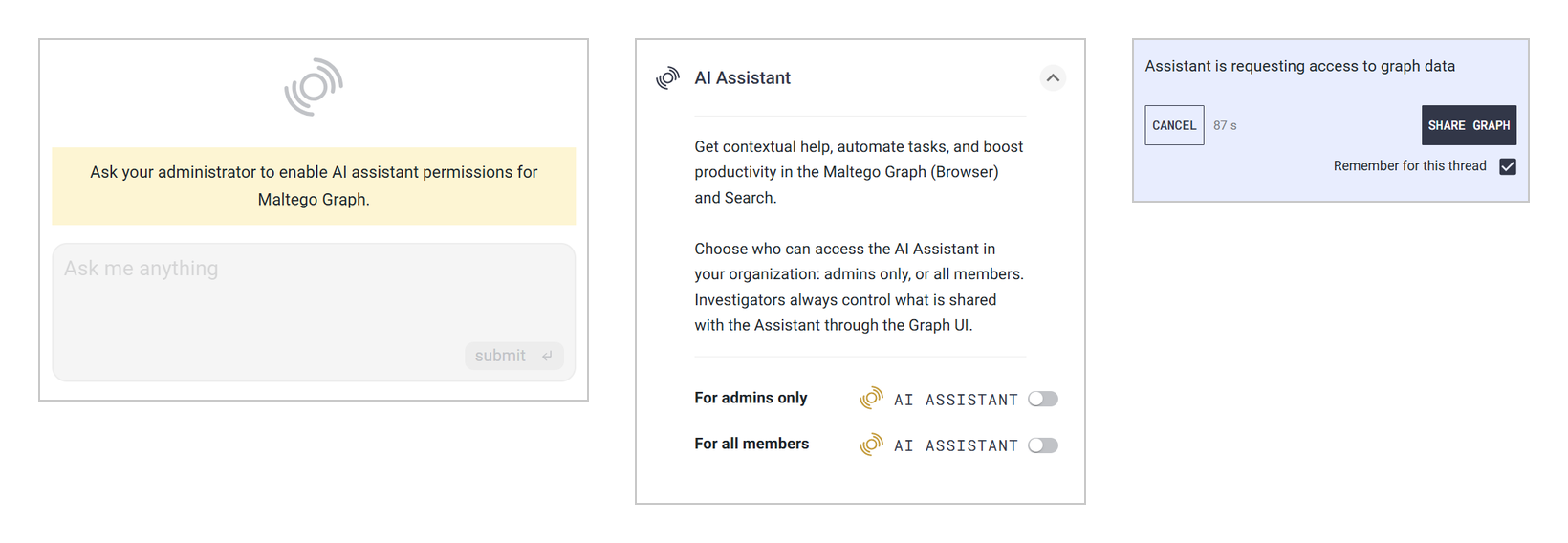
左から、管理者が有効にするまでの AI Assistant 画面、使える範囲の設定画面、グラフのデータを読む前に許可を求める画面
これらを踏まえて、導入前に次の点を社内で決めておくと、利用者が迷わずに使えます。
- AI Assistant に渡してよいデータの範囲(案件の種類、個人情報を含むグラフの扱いなど)
- 管理者だけで試す期間と、全ユーザーに広げるときの判断の基準
- 利用者への周知の方法
有効化の手順(管理者向け)
AI Assistant は初期状態では無効です。組織の管理者(Organization Admin)が有効にするまでは、サイドバーのアイコンから画面を開いても、グレーアウトしていて操作できません。使うかどうか、誰に使わせるかを組織として決めてから開放できます。
- Maltego Admin を開き、[Settings]を選ぶ
- [AI Assistant]の項目を開く
- 使える範囲のスイッチをオンにする
- For admins only:組織の管理者だけが使える
- For all members:組織の全メンバーが使える
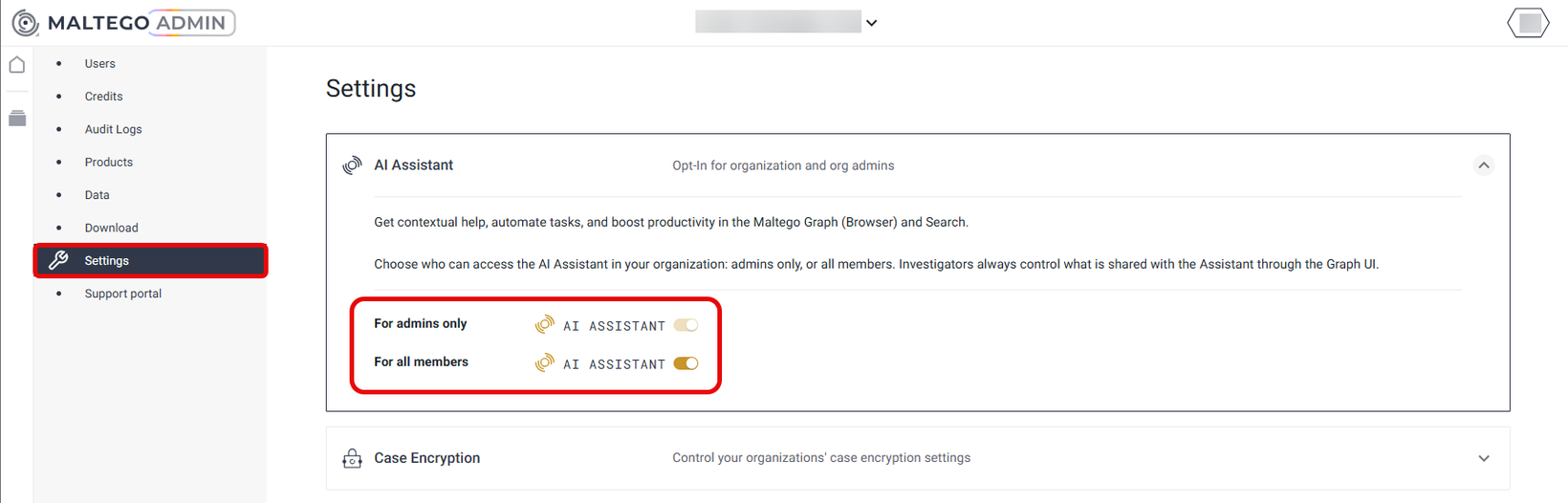
Maltego Admin の[Settings]→[AI Assistant]で、使える範囲を選ぶ
まず For admins only で管理者だけが試し、AI Assistant に渡してよいデータの範囲などの社内ルールを決めてから For all members に広げる、という段階的な進め方ができます。社内ルールの考え方は、データの扱いとセキュリティをご覧ください。
まとめ
AI Assistant は、Maltego Graph のブラウザ版と Maltego Search に付帯する調査支援機能です。Transformで集めたデータについて自然言語で依頼すると、調査の全体像の把握、デューデリジェンスレポートの作成、重複の洗い出しといった作業を、チャットで任せられます。
AI Assistant は依頼の内容に応じて必要なツールを自動で選び、グラフのデータを読む前には利用者の許可を求めます。用途ごとにモデルを選べるほか、1時間と1日の利用量の上限は、入力欄の下のバーで確かめられます。
使い始めるには、組織の管理者が Maltego Admin で AI Assistant を有効にします。AI Assistant に共有したデータはE2EEの対象外になるため、まず管理者だけで試し、渡してよいデータの範囲などの社内ルールを決めてから全メンバーに広げるのがおすすめです。

Maltegoの導入やトライアルのご相談は、お気軽にお問い合わせください。