



































この記事の要点
- 招待される人は、先にアカウントを作り、メールアドレスの確認を済ませます。確認が済んでいないと、管理者が招待を送れません。
- 管理者は、[Teamwork]の[Invitations/Requests]から招待を送ります。招待された人は、画面の右上の[Accept]で参加します(招待のメールのボタンでは参加しません)。
- Ownerは、[Members]の一覧でロールを変え、使わなくなったメンバーを削除します。削除すると、Sandboxのライセンスが空きに戻ります。
読む人別の次の一歩
弊社がANY.RUNの画面で確かめた結果(2026年11月)をもとに書いています。
始める前に知っておくこと
ANY.RUNでは、同じ組織のメンバーをチーム(Teamwork)にまとめ、ライセンスをメンバーごとに割り当てて使います。チームの管理の画面を開けるのは、OwnerとAdminです(ロールの違いと変え方)。メンバーを加える手順は、招待される人と管理者が、次の順に進めます。
| 順番 | する人 | すること |
|---|---|---|
| 1 | 招待される人 | アカウントを作り、確認のメールの[Verify your email]を押す |
| 2 | 管理者(OwnerかAdmin) | 招待を送る |
| 3 | 招待される人 | ANY.RUNの画面で招待を受け入れる |
| 4 | 管理者 | 加わったことを確かめ、TIのライセンスを割り当てる |
- チームに加わった人には、Sandbox(解析)のライセンスが自動で1つ割り当てられます。TI(脅威インテリジェンス)のライセンスは、管理者があとから割り当てます。
- 空いているSandboxのライセンスの数は、招待の画面の「Available Sandbox Seats」に出ます。招待を送っただけでは減らず、招待した人が参加すると1つ減ります。
- アカウントの登録には、会社のメールアドレスを使います(個人のメールアドレスで登録するには、ANY.RUN社の確認が必要です)。
招待される人:アカウントを作る
招待される人は、先にANY.RUNのアカウントを作ります。
- ANY.RUNのサインインの画面(login.any.run)で[Sign up]をクリックし、「Create an account」の画面を開きます。
- 「Your name」に名前、「Business email」に会社のメールアドレス、「Password」にパスワードを入れます。「Business email」の[?]にも、会社のメールアドレスを入れるよう案内が出ます(Enter your company email)。
- 「Which SOC process fits your work best?」(いちばん近い業務は)で、近いものを選びます。「How did you hear about us?」(何で知ったか)は入れなくてもかまいません。
- 「Terms of use & Privacy policy」(利用規約とプライバシーポリシー)にチェックを入れ、[Sign up]をクリックします。
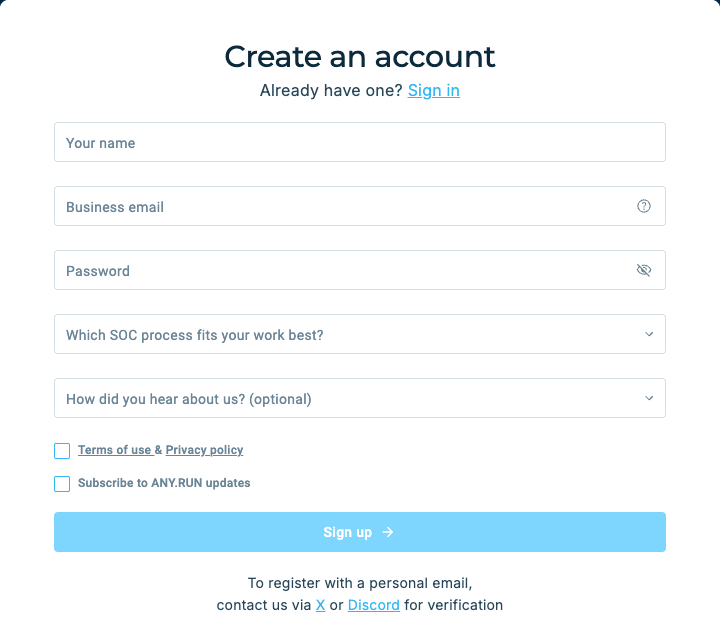
アカウントの作成の画面
個人のメールアドレス(フリーメール)で登録するには、XかDiscordでANY.RUN社に連絡し、確認を受ける必要があります(画面の下の「To register with a personal email, contact us via X or Discord for verification」)。
メールアドレスを確かめる
登録すると、notify@any.runから「Verify your ANY.RUN account」という件名のメールが届きます。[Verify your email]をクリックすると、メールアドレスの確認が済みます。
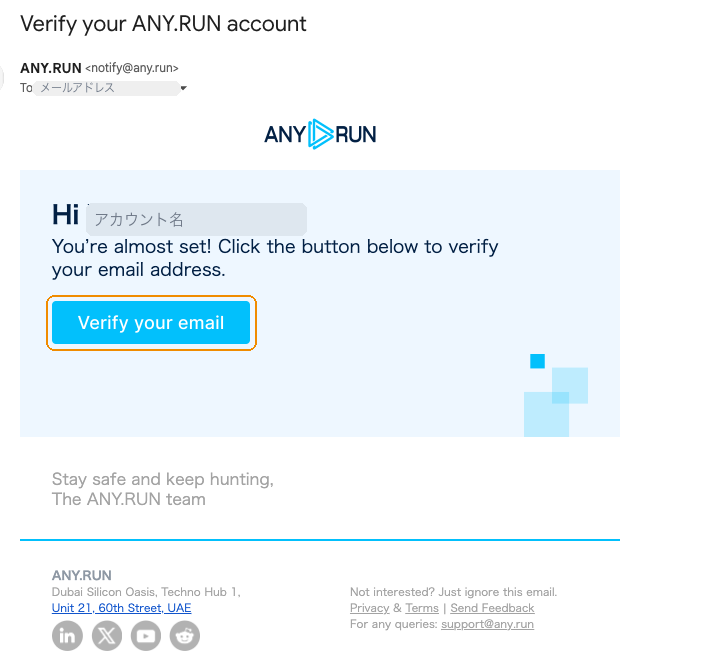
メールアドレスの確認のメール。[Verify your email]をクリックする
この確認が済んでいないと、管理者が招待を送れません。アカウントを作ったら、続けてこのメールを開いてください。
管理者:招待を送る
招待は、チームの管理の画面から送ります。この画面を開けるのは、チームのOwnerとAdminです(ロールの違いと変え方)。
- 左のメニューの[Teamwork]をクリックし、左のTeam management の[Invitations/Requests]を開きます。
- 上の[Invite]をクリックします。[Invite]の左の「Available Sandbox Seats」が、空いているライセンスの数です。
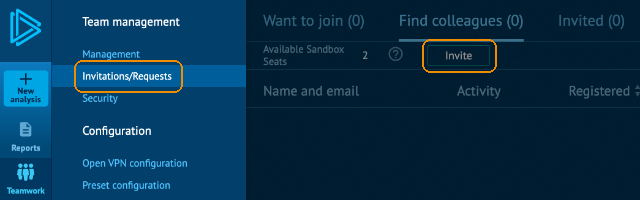
左のメニューの[Invitations/Requests]と、上の[Invite]
- 「Invite a new team member」の「Email」に、招待する人のメールアドレスを入れ、[Invite]をクリックします。カンマ(,)で区切ると、まとめて招待できます。
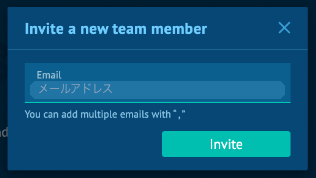
招待する人のメールアドレスを入れる。「You can add multiple emails with “,”」は、カンマで区切って複数入れられるという案内
送ると、右上に「Invitation sent」(招待を送りました)と出ます。
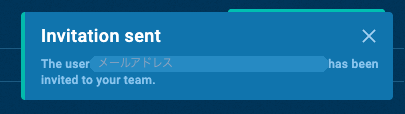
招待を送ったときの表示
送った招待は、[Invited]のタブに並びます。行の右に、取り消す[Cancel]と、送り直す[Reinvite]のボタンがあります。
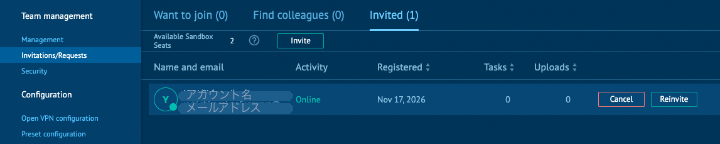
[Invited]のタブ。受け入れを待っている招待が並ぶ
「User isn't verified」と出たら
招待を送ったときに、右上に「Sorry: User(メールアドレス)is not verified.」、欄の下に「User isn’t verified」(このユーザーは確認が済んでいません)と出たら、招待される人のメールアドレスの確認が済んでいません。
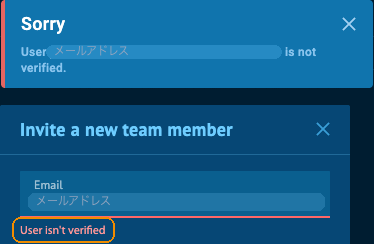
メールアドレスの確認が済んでいない人を招待したとき。欄の下に「User isn’t verified」と出る
招待される人に、「Verify your ANY.RUN account」のメールの[Verify your email]をクリックしてもらい(メールアドレスを確かめる)、もう一度招待を送ります。
招待された人:招待を受け入れる
招待されると、notify@any.runから「Join the(チーム名)team in ANY.RUN」という件名のメールが届きます。
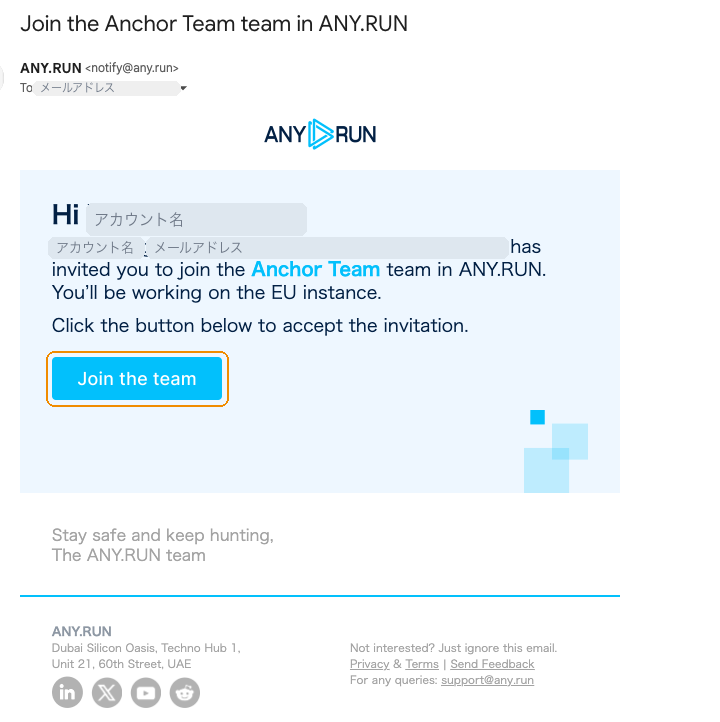
招待のメール。[Join the team]はTeamworkの画面を開くだけで、これだけでは参加しない
メールの[Join the team]をクリックしただけでは、チームに参加しません。このボタンは、ANY.RUNのTeamworkの画面を開くだけです。参加は、ANY.RUNの画面で受け入れて済ませます。
- 招待されたアカウントでANY.RUNにサインインし、左のメニューの[Teamwork]を開きます。メールの[Join the team]からも開けます。
- 画面の右上に「You’ve been invited to join the team」(チームに招待されています)と出るので、[Accept]をクリックします。断るときは[Decline]です。
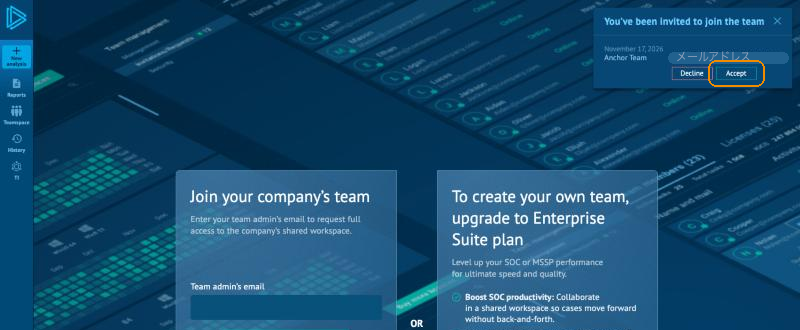
招待された人のTeamworkの画面。右上の[Accept]で参加する
招待を受けた人は、画面の中央の「Join your company’s team」に入力する必要はありません。
参加すると、Teamworkの画面に「You are already in the team」(すでにチームに入っています)と、チーム名・プラン・期限が出ます。画面の下の今の状態(Your current status)も、チームのプランの表示に変わります(画像ではEnterprise)。
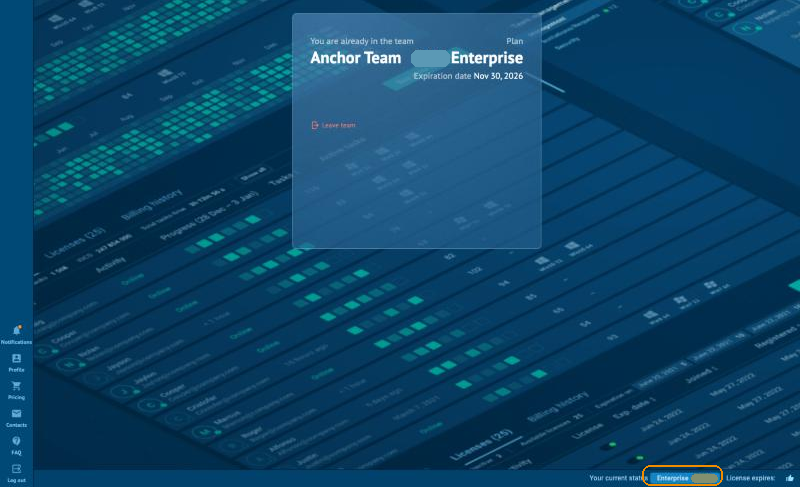
参加したあとのTeamworkの画面。チーム名・プラン・期限が出て、下の今の状態もチームのプランになる
管理者:加わったことを確かめる
管理者は、左のメニューの[Teamwork]→ 左のTeam management の[Management]→ 上の[Members]のタブで、加わった人を確かめます。招待した人は、ロールがUser、Sandboxがオン、TIがオフで加わります。

加わった人の行。ロールはUser、Sandboxはオン、TIはオフ
SandboxとTIのスイッチで、ライセンスを人ごとに割り当てます。
- Sandbox:ファイルやURLを解析するライセンス。加わったときにオンになります。
- TI:TI Lookup と TI Feeds を使えるか。TIを使う人は、管理者がスイッチをオンにします。
ロールの違いと変え方
チームのロール(Role)は、Owner・Admin・Userの3つです。招待した人はUserで加わります。チームの管理を任せる人は、Adminにします。誰がどのロールかは、[Members]の一覧のRoleの欄で分かります。
| できること | Owner | Admin | User |
|---|---|---|---|
| チームの解析の履歴を見る(左のメニューの[Team history]) | できる | できる | できない |
| チームの管理の画面を開く(メンバーの一覧、招待、請求の履歴) | できる | できる | できない |
| チームのセキュリティの設定を変える(2段階認証、シングルサインオン、レポートを消せる人など) | できる | できない | できない |
| チームから抜ける([Leave team]) | ボタンがない | できる | できる |
ロールを変えるときは、Ownerが[Members]の一覧で、その人のRoleの欄の札をクリックし、UserかAdminを選びます。

Roleの札をクリックすると、UserとAdminから選べる
「Make this team member an Admin?」(このメンバーをAdminにしますか)と出るので、[Yes]をクリックします。
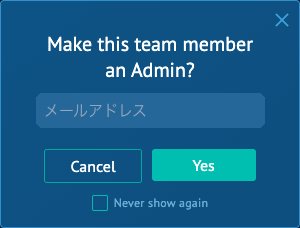
Adminにするときの確認
メンバーを削除する
退職や異動で使わなくなったメンバーは、チームから削除します。削除すると、その人に割り当てていたSandboxのライセンスが空きに戻ります。
- Ownerは、[Members]の一覧で、削除する人の行にカーソルを合わせ、行の右端のゴミ箱のアイコンをクリックします。

カーソルを合わせた行の右端に出るゴミ箱のアイコン
- 「Do you want to delete this team member?」(このメンバーを削除しますか)と出るので、[Delete]をクリックします。
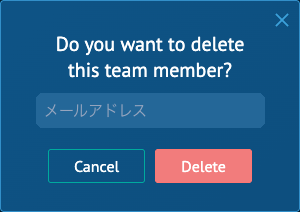
削除する前の確認
削除された人には、notify@any.runから「You Were Removed from the(チーム名)team in ANY.RUN」という件名のメールが届き、そのチームにアクセスできなくなります。
まとめ
ANY.RUNのチームの管理は、次の流れです。招待される人が先にアカウントを作ってメールアドレスを確かめ、管理者が[Teamwork]から招待を送り、招待された人が画面の右上の[Accept]で参加します。加わった人はUserで、Sandboxのライセンスが割り当てられます。TIを使う人は、管理者がスイッチをオンにします。チームの管理を任せる人は、OwnerがロールをAdminに変えます。使わなくなったメンバーは、[Members]の一覧から削除すると、ライセンスが空きに戻ります。
ANY.RUNのトライアルやご契約についてのご相談は、お気軽にお問合せください。
 関連製品ANY.RUN疑わしいファイルやURLをクラウド上のWindows・Linux・Android・macOSで実行し、画面を操作しながら振る舞いを確かめるマルウェア解析サンドボックスです。