



































この記事の要点
- メンバーを招待できるのは Platform Adminです。[+ Invite]で、メールアドレスとロール、APIアクセスを一度に選びます。
- 招待の有効期限は14日です。Global Searchの席は、招待を受け入れたときに使われます。
- ロールはあとから変えられます。組織から外しても、その人のCensysのアカウントは残ります。
読む人別の次の一歩
Censys社の公式ドキュメントと、弊社がCensys Platformの画面で確かめた結果(2026年11月)をもとに書いています。
ロールと権限の種類
Censys Platform では、組織のメンバーごとに、組織全体の権限と、製品(モジュール)ごとのロールを組み合わせて付けます。メンバーを招待し、ロールを付け替え、組織から外せるのは、Platform Admin のロールを持つメンバーです。
| ロール・権限 | できること | 席 |
|---|---|---|
| Platform Admin | 組織の設定とメンバーの管理(招待、ロールの変更、外す)、請求、操作の記録(Audit Log)、認証(多要素認証の必須化、シングルサインオン)、AI機能の設定 | 使わない |
| Global Search – Analyst | 検索とデータの閲覧、自分のコレクションの作成と管理。契約していれば Adversary Investigations と Critical Infrastructure も使える | 使う |
| Global Search – Manager | Analystのすべてに加えて、組織全体のコレクションとタグの管理(コレクションのWebhookも) | 使う |
| APIアクセス | 有効にしたモジュールのAPIを使える(自分の Personal Access Token を作る) | 使わない |
Global Search のロールを付けたメンバーは、Global Search の席を1つ使います。席の数は契約によって決まります。Platform Admin とAPIアクセスは席を使いません。Attack Surface Management をご契約の組織には、ASMのAnalystとManagerのロールもあります。
メンバーを追加できるのは、Search NEO 以上のプランです。FreeとStarterは1人で使うプランです。
メンバーを招待する
Platformの左上の組織のアイコンにカーソルを合わせ、[Settings]をクリックします。別のタブで Account Management の画面が開くので、左の[Members]を選びます。同じメニューの[Invite Members]からも、招待の画面を開けます。
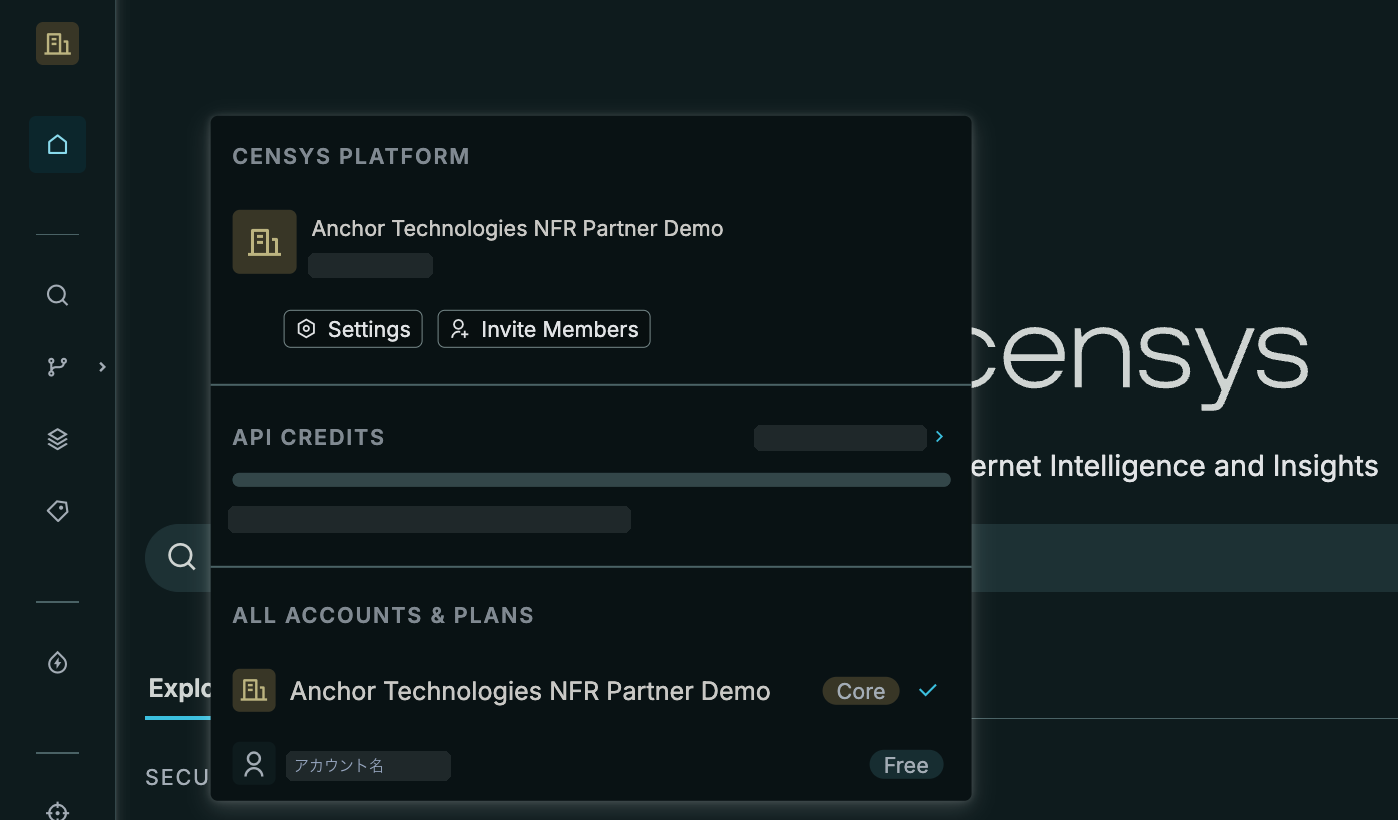
左上の組織のアイコンのメニュー。[Settings][Invite Members]と、組織と個人(Free)のアカウントの切り替え
- [Members]の画面の右上の[+ Invite]をクリックします。
- 「EMAILS」に、招待する人のメールアドレスを入れます。カンマで区切ると、まとめて招待できます。
- 組織の管理を任せる人には、「Platform Admin」にチェックを入れます。
- 「MODULE ACCESS」で Global Search をオンにし、Global Search – Analyst か Global Search – Manager を選びます。
- APIを使う人には、「Grant API access」にチェックを入れます。
- 右上の[Send invite]をクリックします。
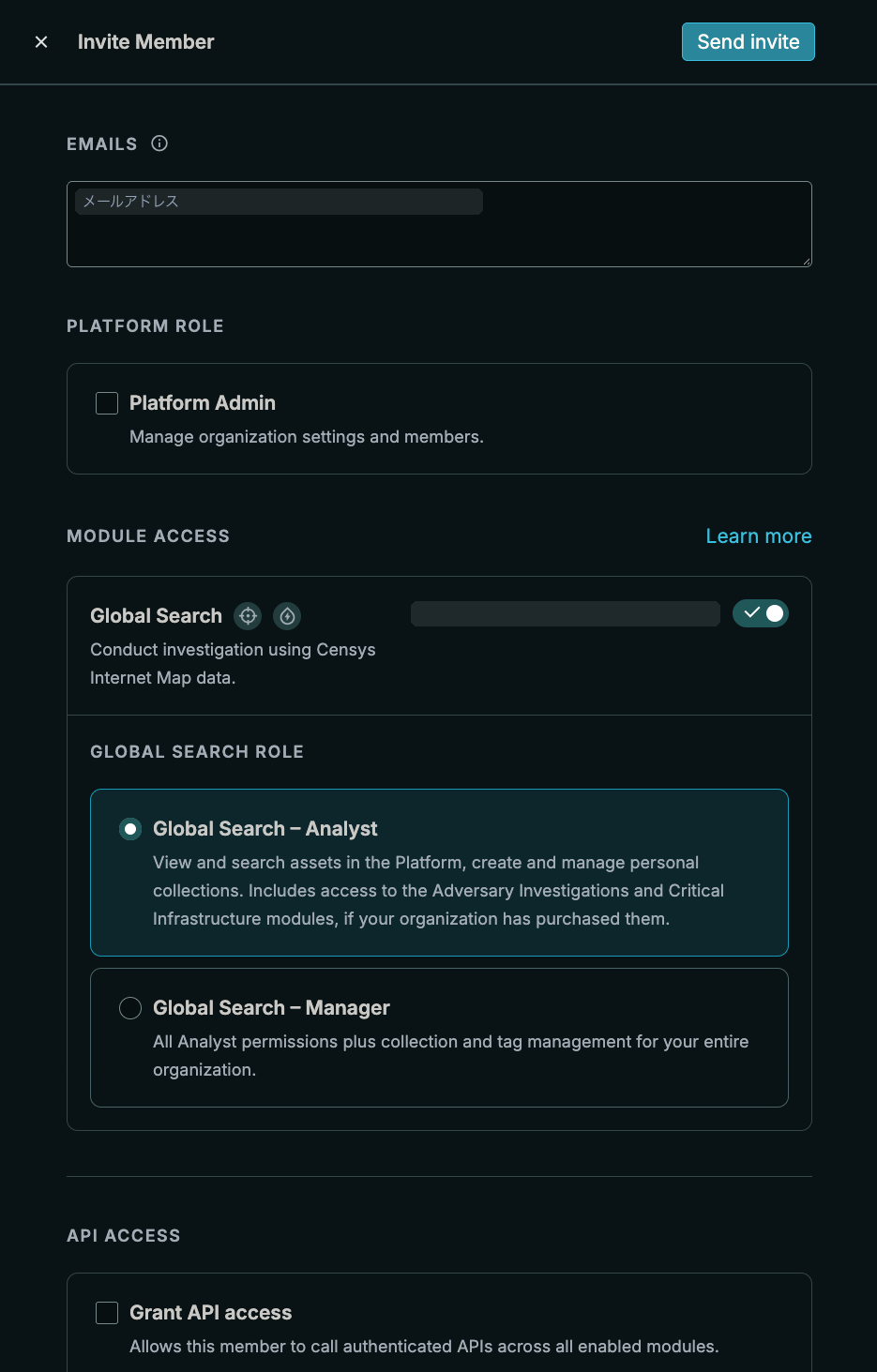
Invite Member のパネル。メールアドレス、Platform Admin、Global Search のロール、APIアクセスを選ぶ
送った招待は、[Members]の画面の下の「PENDING INVITATIONS」に並びます。招待の有効期限は14日です。行の右端のメニューから、招待を送り直す(Resend Invite)か、取り消す(Revoke Invite)ことができます。
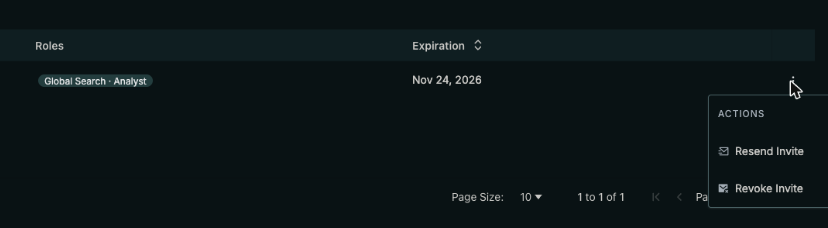
受け入れを待っている招待。右端のメニューで送り直しと取り消しができる
SAMLのシングルサインオンでドメインを確認済みの組織では、そのドメインのメールアドレスは招待できません。その人はシングルサインオンでサインインすると、組織に入ります。
招待を受け入れる
招待された人には、Censysから「You’ve been invited to join(組織名)on Censys!」という件名のメールが届きます。[Accept]をクリックし、画面の案内に従ってサインインすると、組織に入ります。Censysのアカウントを持っていない人は、ここでアカウントを登録します。
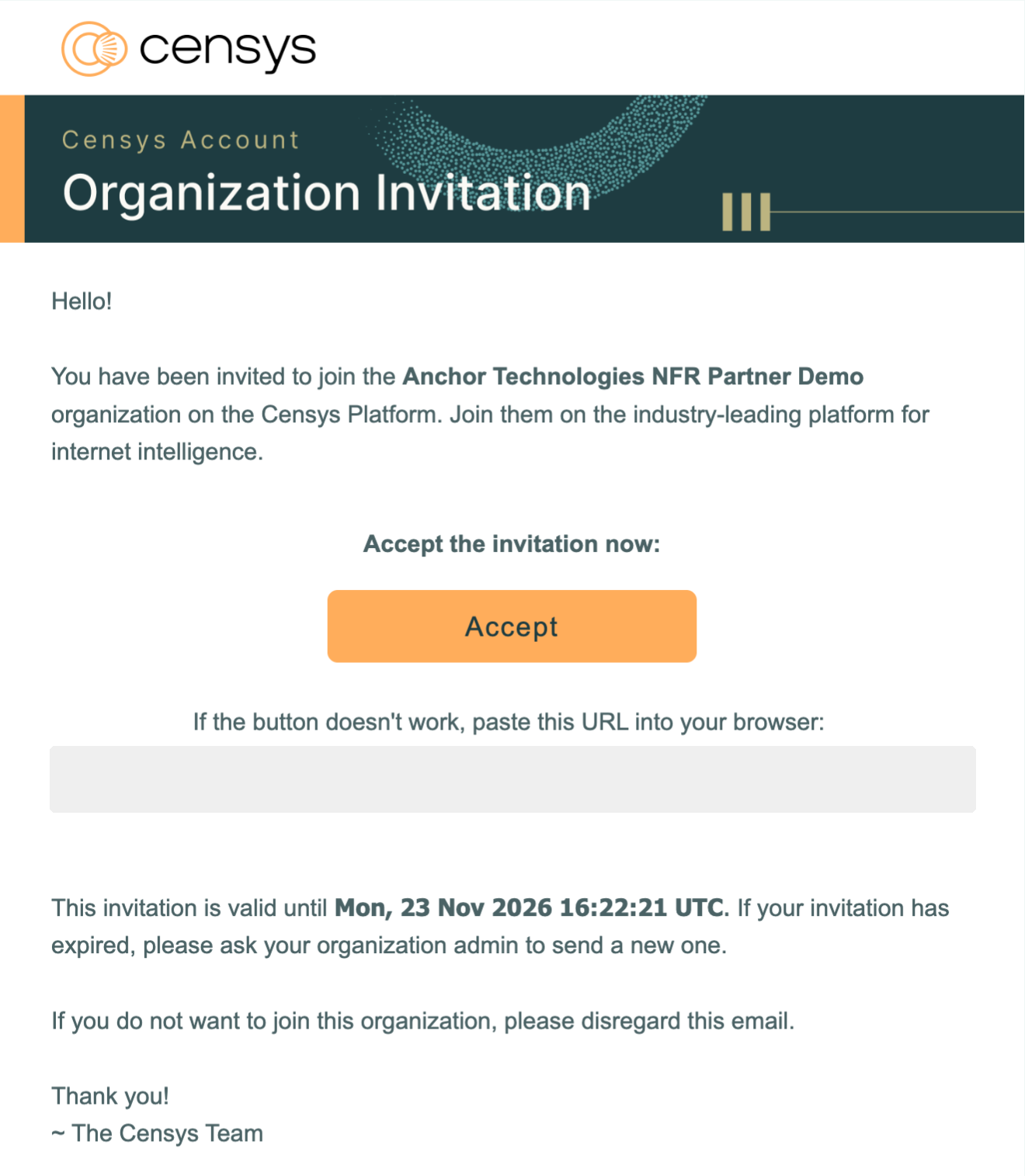
招待のメール。[Accept]から組織に入る。有効期限が書かれている
有効期限が切れたときは、Platform Admin に招待を送り直してもらいます。Global Search の席は、招待を受け入れたときに使われます。
組織と個人のアカウントを切り替える
組織に入ると、同じアカウントで、組織のアカウントと個人のFreeのアカウントの両方を使えます。組織の契約の機能とクレジットを使うには、左上の組織のアイコンのメニューの「ALL ACCOUNTS & PLANS」で、組織を選びます(上の「メンバーを招待する」の最初の画像)。
ロールと権限を変える
- [Members]の一覧で、メンバーの行の右端の[⋮]をクリックし、鉛筆のアイコンをクリックします。
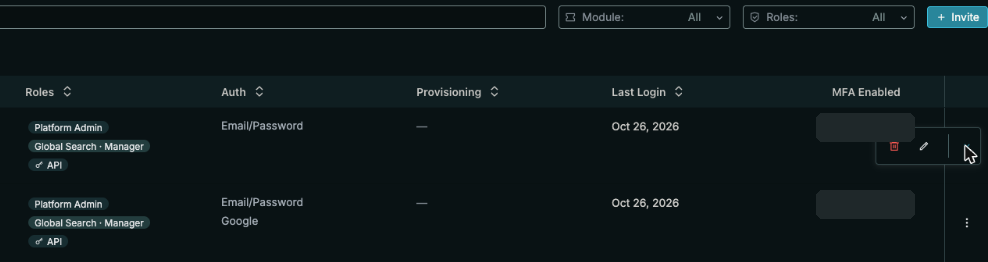
メンバーの行のメニュー。鉛筆のアイコンで編集し、ゴミ箱のアイコンで組織から外す
- Edit Member のパネルで、Platform Admin、Global Search のロール、APIアクセスを選び直し、右上の[Update]をクリックします。
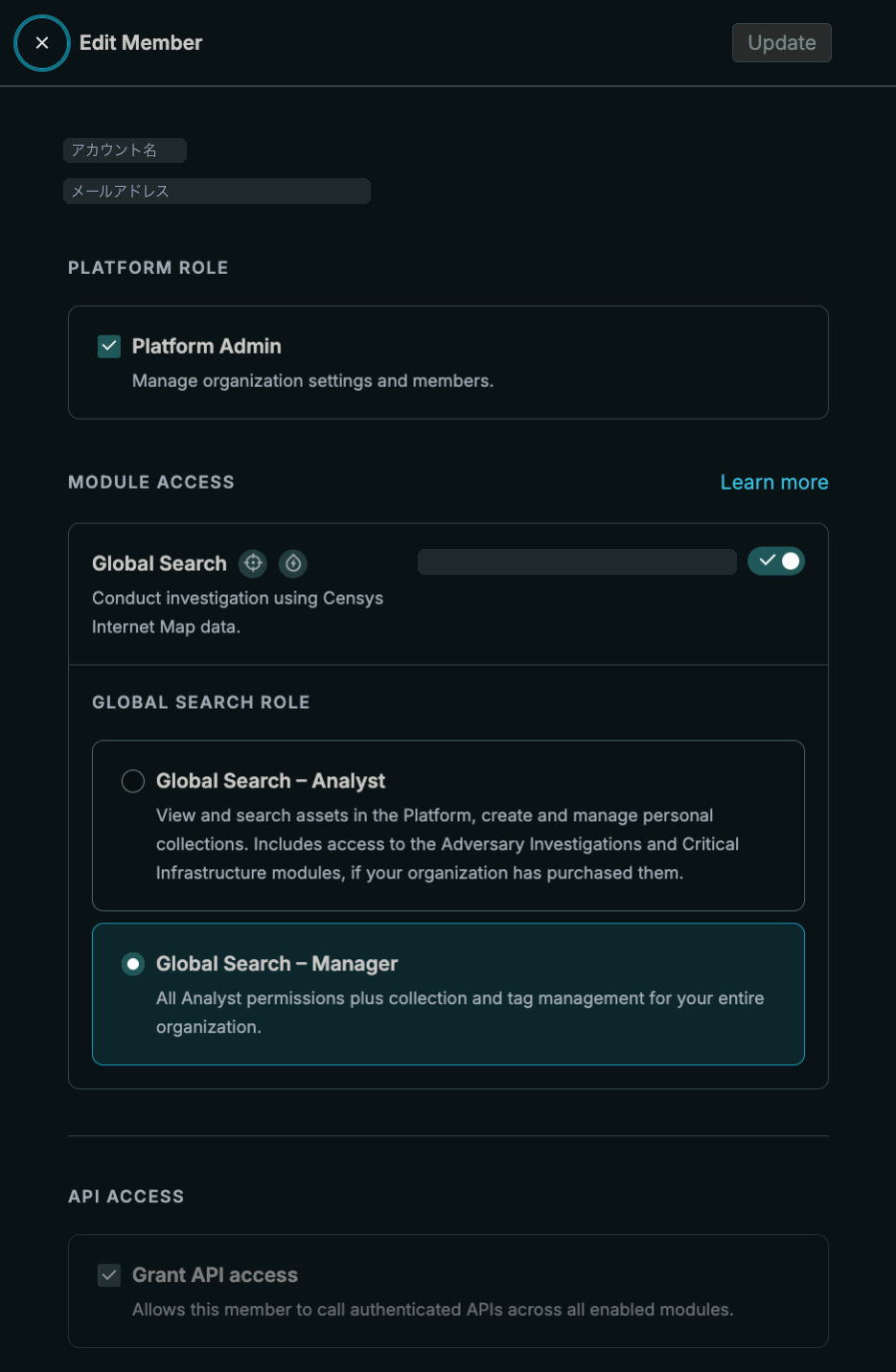
Edit Member のパネル。招待のときと同じ項目を変えられる
メンバーを組織から外す
退職や異動で使わなくなったメンバーは、組織から外します。
- [Members]の一覧で、メンバーの行の右端の[⋮]をクリックし、ゴミ箱のアイコンをクリックします。
- 「Remove Member?」の確認で、[Yes, Remove]をクリックします。この操作は取り消せません。
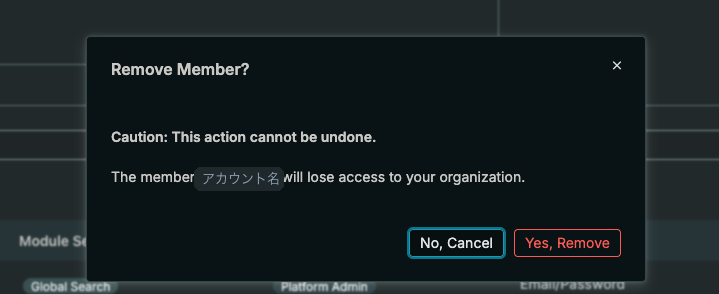
組織から外す前の確認
外したメンバーは、組織にアクセスできなくなります。その人のCensysのアカウントは残ります。
サービスアカウント
SIEMやSOARなどからCensysのAPIを使うときは、人に紐づかないサービスアカウントを使えます。Platform Admin が[Organization Settings]の[Service Accounts]で作り、モジュールのロールを付けます。サービスアカウントは席を使いません。サービスアカウントを使えるのは、Search NEO 以上のプランです。作り方は、公式ドキュメントのService Accountsをご覧ください。
組織のセキュリティと操作の記録
Platform Admin は、[Organization Settings]の次の画面で、組織全体の設定を管理します。
- Security:全メンバーに多要素認証を必須にする(Multi-Factor Enforcement)。SAMLのシングルサインオンを設定する
- Audit Log:メンバーの操作の記録を、期間・操作の種類・操作した人で絞り込んで見る。CSVで書き出せる
- Privacy:AI機能を使うか、データをAIの学習に使うかを設定する
- Billing:請求の情報を確かめる
クレジットの残りと使った量は、組織のメンバーなら誰でも確かめられます。
まとめ
Censys Platform のメンバーは、Platform Admin が[Members]から招待し、Global Search のロール(AnalystかManager)とAPIアクセスを付けます。招待の有効期限は14日で、Global Search の席は招待を受け入れたときに使われます。使わなくなったメンバーは、同じ画面から組織から外します。
ユーザーの管理やご契約内容についてのご相談は、お気軽にお問合せください。