概要
MaxMind GeoIP のデータベースは、CSVファイル形式またはMaxMind社独自のMMDBファイル(.mmdb)形式で提供されています。このうちMMDBファイルを利用する場合は、手作業を介さずにデータベースを自動で更新することが可能です。
データベースは定期的に更新されるため、正確な情報を利用するには、常にデータを最新の状態に保つ必要があります。本記事では、MaxMind社が提供する公式ツール GeoIP Update を使用し、WindowsおよびLinux(Ubuntu)環境で自動更新を設定する手順を紹介します。メーカーが公開している手順については、こちらをご参照ください。
設定前に確認すること
設定作業に入る前に、次の3点をご確認ください。社内ネットワークの制限に関わる項目が含まれます。
ダウンロード時の通信要件
GeoIP Update は、MaxMind社のサーバーから署名付きURLを受け取り、そこからデータベースをダウンロードします。通信はすべてHTTPSで、ダウンロード元のホストは実際の配信基盤のものになります。社内ネットワークで宛先を制限している場合は、ダウンロードが失敗します。手動でのダウンロードも同様に失敗する場合は、ファイアウォールの設定とブラウザのセキュリティ設定をご確認ください。
GeoIP Update を使わず直接ダウンロードする場合の接続先は download.maxmind.com と updates.maxmind.com です。
ダウンロード回数の上限
直接のダウンロードは、1アカウントあたり24時間で1,000件に制限されています(GeoLiteのアカウントは30件)。更新の有無を確認するだけのリクエストは、この上限にカウントされません。
複数のサーバーでデータベースを使う場合は、各サーバーから個別にダウンロードするのではなく、ネットワーク内のローカルリポジトリに一度ダウンロードし、そこから各サーバーへ配布する方法が推奨されています。サーバー台数が多い環境では、この構成にしないと上限に達することがあります。
更新は差分ではない
更新版は、差分ではなく完全な新しいデータベースとして提供されます。GeoIP Update は同じパスのファイルを新しい内容で置き換えるため、古い版がサーバー上に溜まることはありません。
なお、リリースから30日間は、アカウントポータルから以前のバージョンをダウンロードすることもできます。ただしライセンス上、古いデータベースは更新版のリリースから30日以内に削除する必要があります。手動でダウンロードして世代を分けて保管している場合や、サーバーのバックアップに古いファイルが含まれている場合はご注意ください。
IPinfoデータベースの自動更新設定手順
(Windows・Linux共通)手順0:ライセンスキーの取得とGeoIP.confの作成
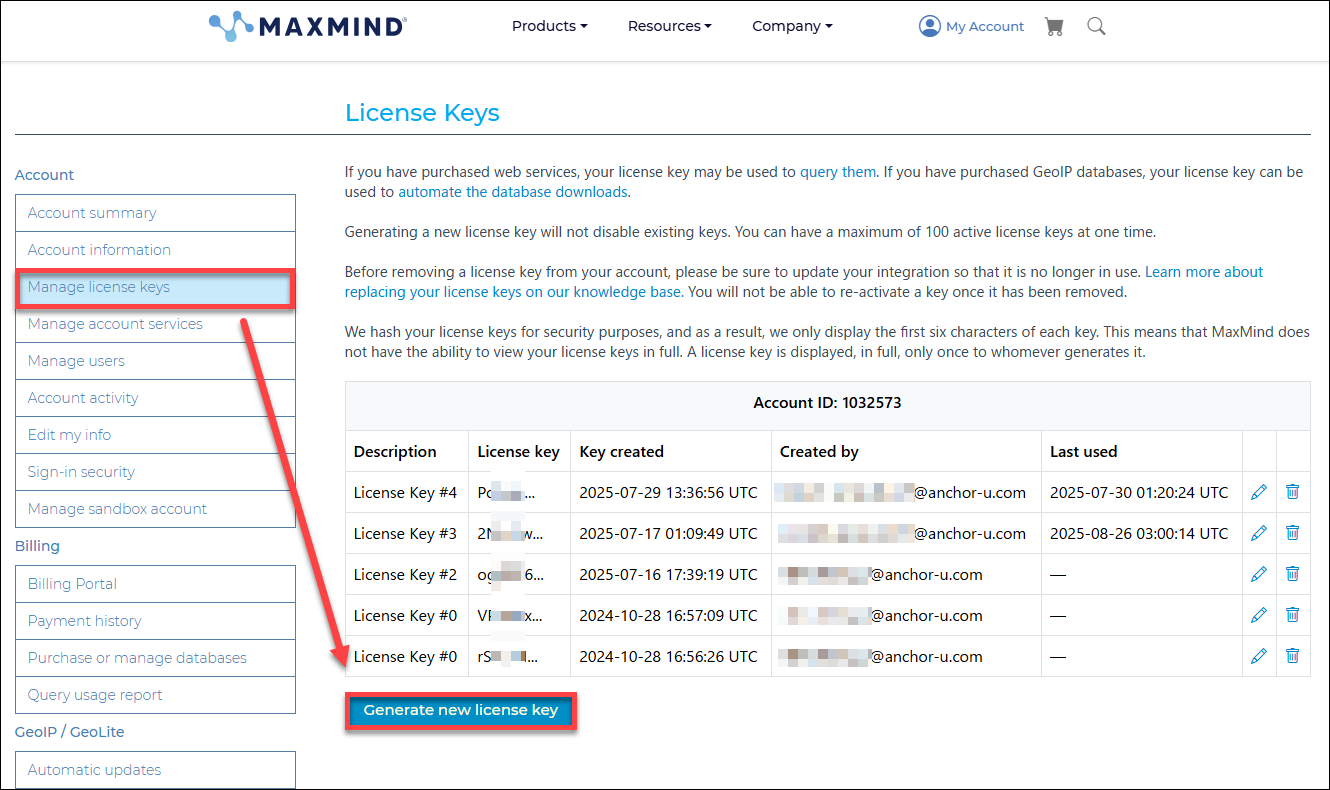
- MaxMindのアカウントページにログインします。
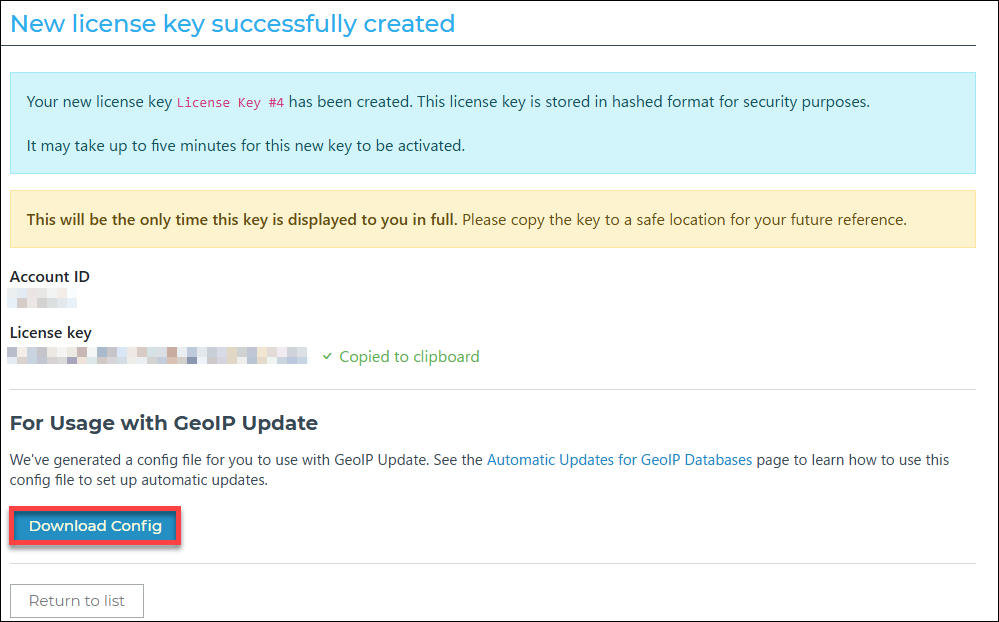
- メニュー一覧から「Manage license keys」を選択し、遷移した画面で「Generate new license key」をクリックし、新しいライセンスキーを発行します。
※ライセンスキーは、発行時のみすべての文字列が表示されます。
- ライセンスキー発行画面で表示される「Download Config」をクリックします。

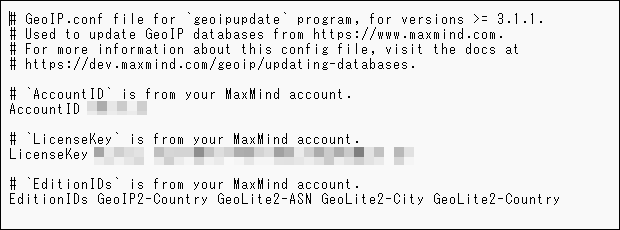
- 「Download Config」をクリックすると、「Account ID」と「License Key」が入力された以下のGeoIP.confファイルがダウンロードされます。

Windows環境での設定手順
※以下の手順に進む前に、手順0を完了してください。
手順1:GeoIP Updateのインストール
- GitHub Releasesにアクセスし、お使いのシステムに適した最新のZIPファイルをダウンロードしてください。
※「Assets」セクション下部の「Show all assets」をクリックすると、すべてのダウンロードファイルが表示されます。 - ダウンロードしたZIPファイル(例:geoipupdate_7.1.1_windows_amd64.zip)を解凍し、フォルダ内にある「geoipupdate.exe」を任意の場所にコピーします。
手順2:GeoIP.confの配置
- 以下のパスにフォルダを作成します。
\ProgramData\MaxMind\GeoIPUpdate - 手順0でダウンロードしたGeoIP.confファイルを上記フォルダ内に配置します。
※手順1でダウンロードしたgeoipupdate(Windows版)は、デフォルトで以下のパスにある設定ファイルを参照します。
\ProgramData\MaxMind\GeoIPUpdate\GeoIP.conf
手順3:GeoIP Updateの実行
- geoipupdate.exeを実行します。
- 完了すると、手順2で作成した「GeoIPUpdate」フォルダに「GeoIP」フォルダが作成され、該当のデータベースファイルがダウンロードされます。
エラーの内容を確認しながら実行したい場合は、以下の手順をおすすめします。
- geoipupdate.exeが保存されているフォルダをエクスプローラーで開きます。
- フォルダのアドレスバーに「cmd」と入力し、Enterキーを押します。
→コマンドプロンプトが、そのフォルダを作業ディレクトリとして起動します。 - コマンドプロンプトに以下のコマンドを入力して実行します。
geoipupdate.exe - エラーが発生した場合には、その内容がコマンドプロンプトに表示されます。
手順4:自動更新設定
Windowsのタスクスケジューラを使用して自動更新を設定します。
お使いの環境に合わせて、GeoIP Update(geoipupdate.exe)を定期実行するタスクを作成してください。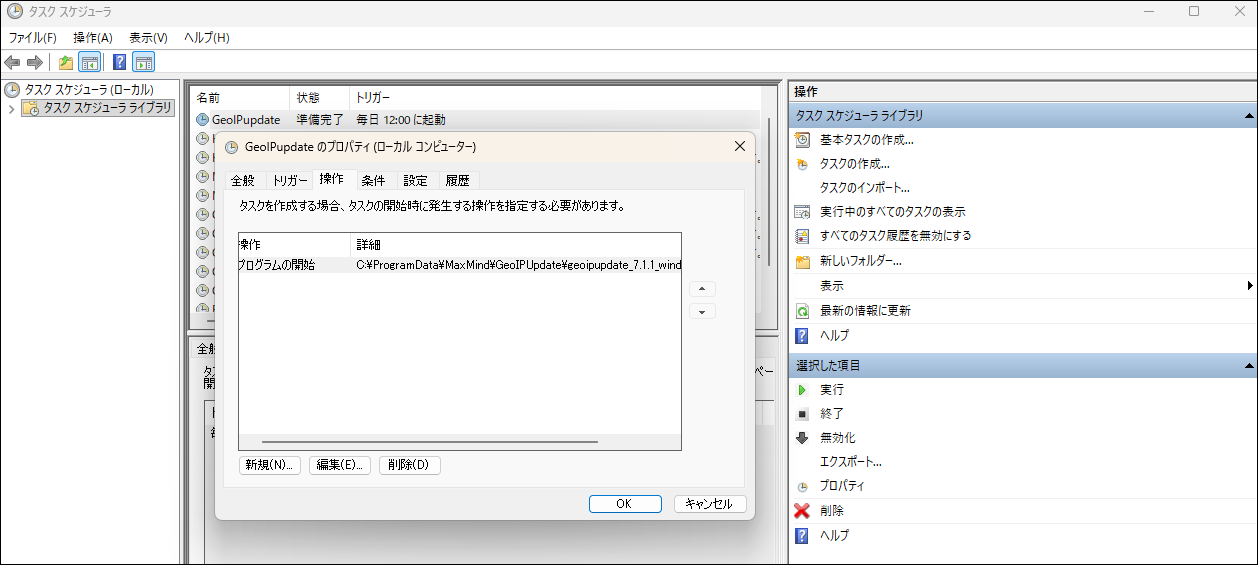
Linux(Ubuntu)環境での設定手順
※以下の手順に進む前に、手順0を完了してください。
手順1:GeoIP Updateのインストール(PPA経由)
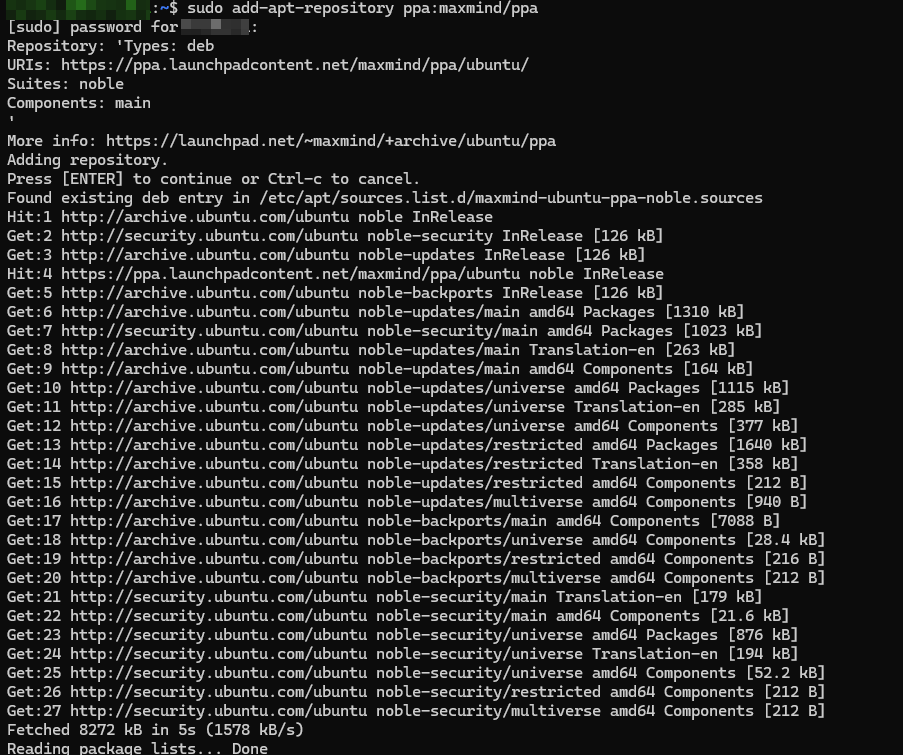
MaxMindは、UbuntuでGeoIP Updateを利用できるようPPAリポジトリを提供しています。
- 以下のコマンドを実行します。
$ sudo add-apt-repository ppa:maxmind/ppa

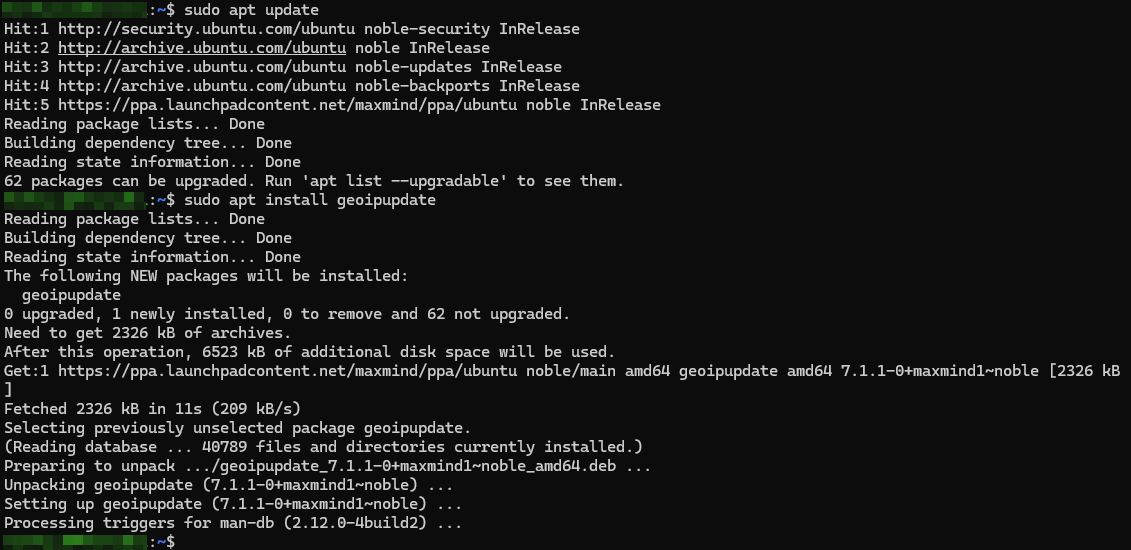
- 以下のコマンドを実行してgeoipupdateをインストールします。
※/usr/binにgeoipupdateがインストールされます。$ sudo apt update $ sudo apt install geoipupdate

手順2:GeoIP.confの配置
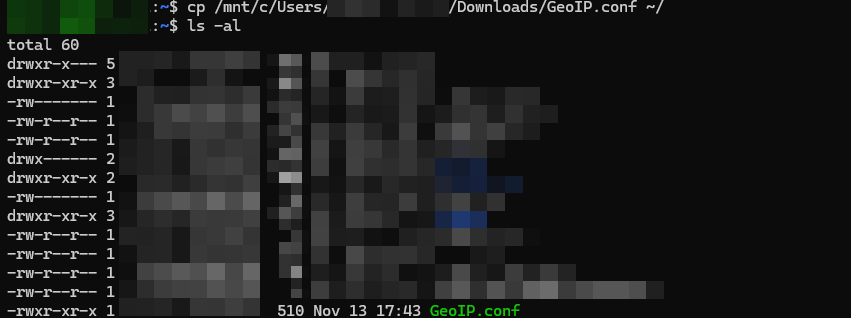
- 手順0で作成したGeoIP.confファイルをユーザーのhomeディレクトリに配置します(ファイルパスは、任意の場所を指定してください)。
$ cp /mnt/c/Users/.../Downloads/GeoIP.conf ~/

- GeoIP.confファイルを
/etc直下へコピーします。
※手順1でインストールしたgeoipupdateは、デフォルトで/etc直下のGeoIP.confファイルを参照します。$ sudo cp ~/GeoIP.conf /etc


手順3:GeoIP Updateの実行
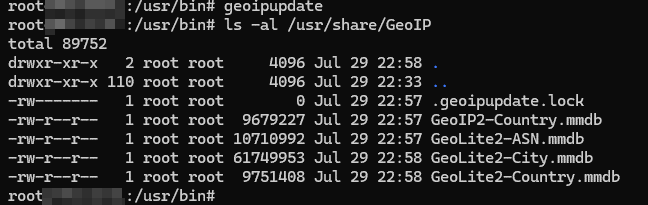
/usr/binに保存されたgeoipupdateを実行します。$ sudo geoipupdate
- 完了すると、
/usr/share/GeoIPにデータベースファイルがダウンロードされます。

手順4:自動更新設定
crontabを使用して自動更新を設定します。
お使いの環境に合わせて、geoipupdateを定期実行するためのcrontabを設定してください。

(例)毎日10時にgeoipupdateを実行する