



































この記事の要点
- GreyNoiseでは、ワークスペースのオーナーが画面からメンバーを招待・削除できるようになりました。これまでは、メーカーへの依頼が必要でした。
- オーナーが招待できるのは、オーナーと同じドメインのメールアドレスだけです。ほかのドメインの方の追加とオーナーの変更は、弊社からメーカーに依頼します。
- メンバーを外すと、そのメンバーのAPIキーも削除されます。連携に使っているキーは、外す前に差し替えます。
読む人別の次の一歩
GreyNoise社の公式ドキュメントと、弊社がGreyNoiseの画面で確かめた結果(2026年11月)をもとに書いています。
メンバーを管理できる人
GreyNoiseでは、ワークスペースのメンバーの招待と削除を、ワークスペースのオーナーが画面から行えます。これまでは、メンバーを追加・削除するたびに、メーカーへの依頼が必要でした。
オーナーは、ワークスペースごとに1人です。ワークスペースの連絡先として登録されているメールアドレスの方がオーナーです。画面に表示される内容は、オーナーかどうかと、ワークスペースのサインインの方法で次のように変わります。
| 標準のワークスペース | SSOで管理するワークスペース | |
|---|---|---|
| オーナー | メンバーの一覧を見て、招待・削除ができる | メンバーの一覧を見られる(招待・削除はIdPで行う) |
| ほかのメンバー | 「Managed by(オーナーのメールアドレス)」と表示される | 「Managed by SSO」と表示される |
ほかのメンバーの画面にはオーナーのメールアドレスが表示されるため、どなたがオーナーかはこの画面で分かります。オーナーを別の方に替えたいときは、弊社までご連絡ください。弊社からメーカーに依頼します。
メンバーの管理は、新しい画面(メニューが左側にある画面)でだけ行えます。古い画面(Classic。メニューが上にある画面)とは、次のように見た目が違います。
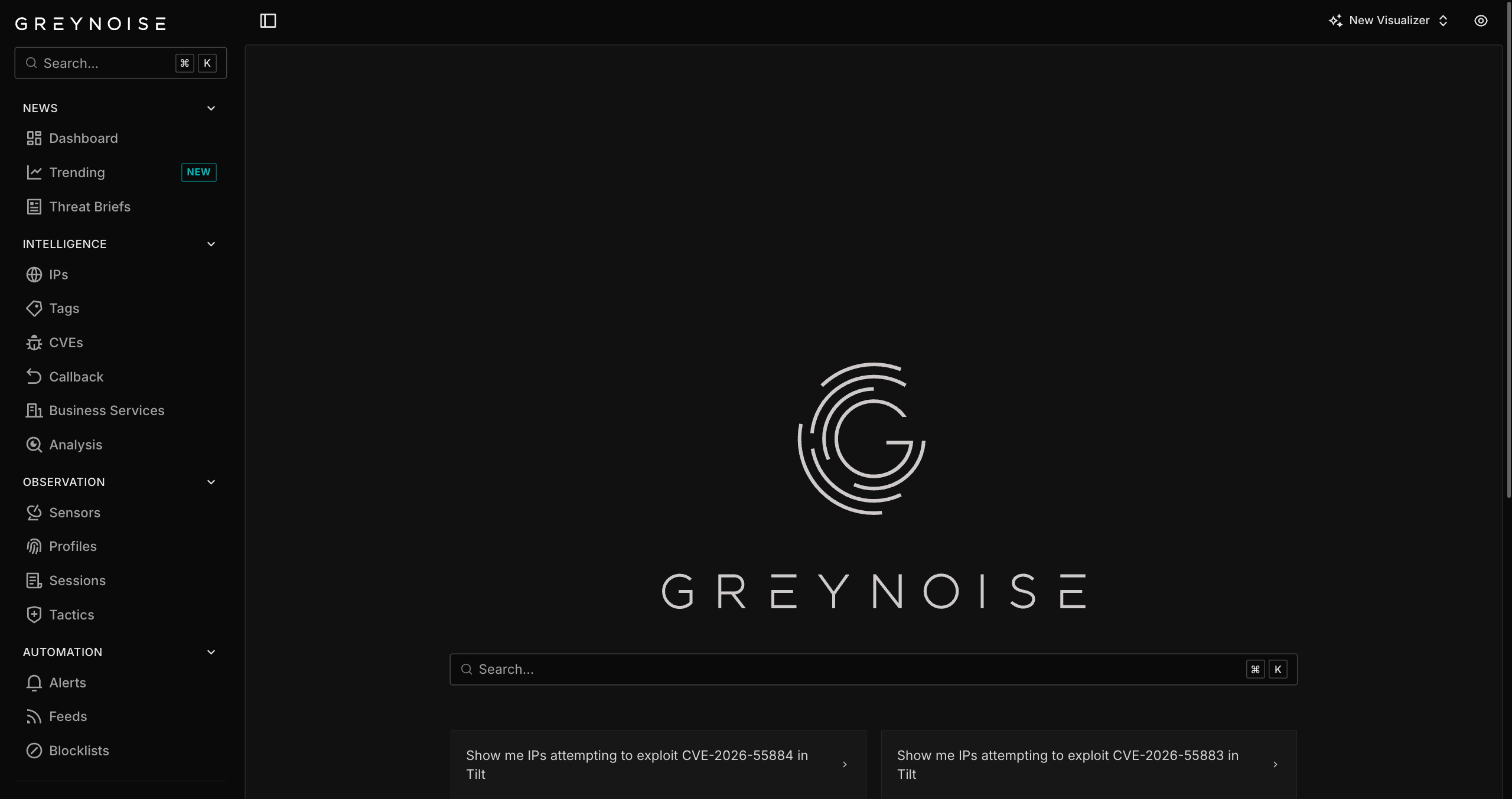
新しい画面。メニューが左側にある。右上に[New Visualizer]と表示される
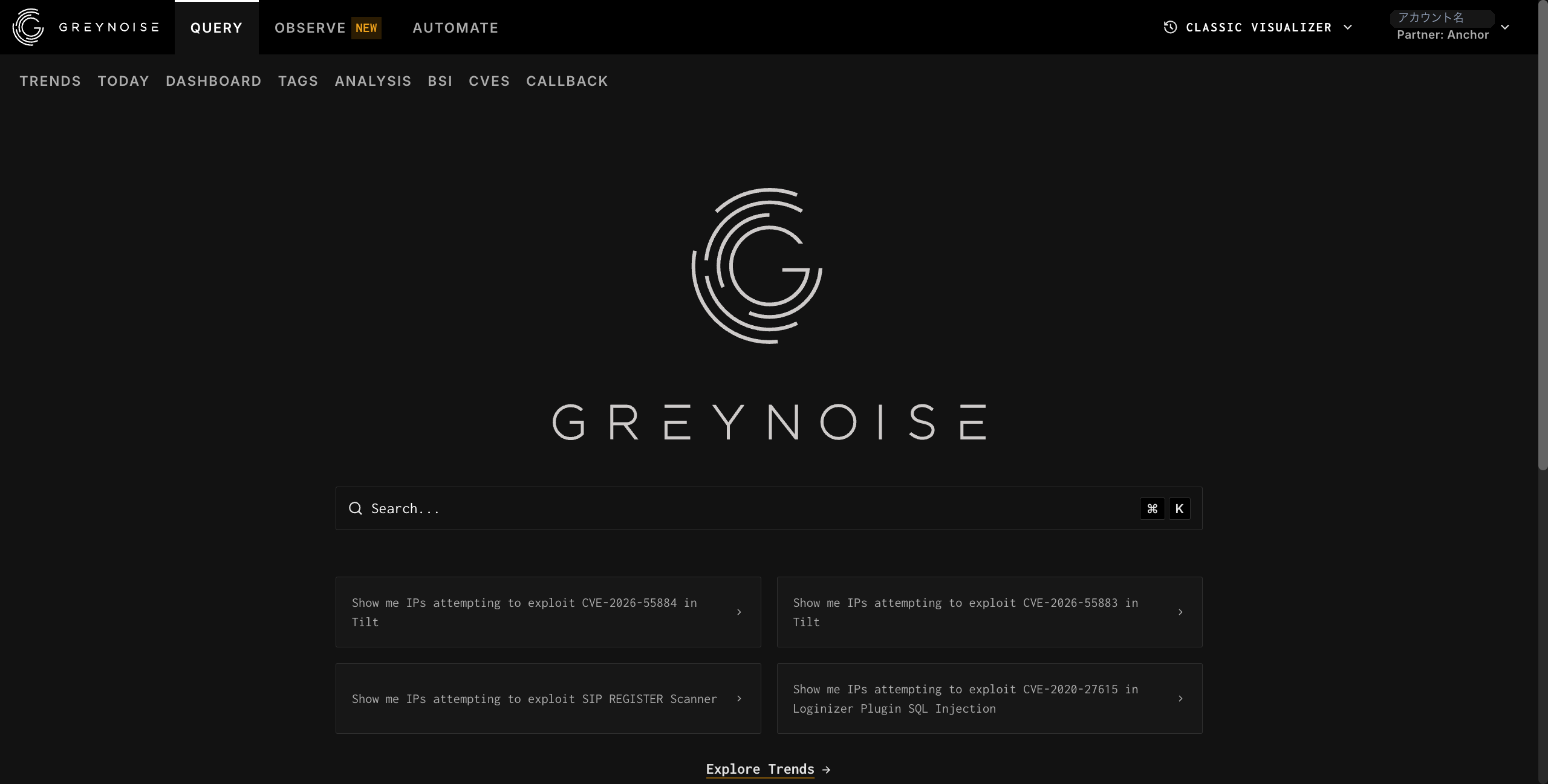
古い画面(Classic)。メニューが上にある。右上に[CLASSIC VISUALIZER]と表示される
古い画面をお使いの場合は、右上の[CLASSIC VISUALIZER]をクリックし、開いた案内の[NEW VISUALIZER]をクリックすると、新しい画面に切り替わります。アカウントの設定の[App Version]でも切り替えられます。切り替えはアカウントごとの設定で、新しい画面の右上の[New Visualizer]から、いつでも古い画面に戻せます。
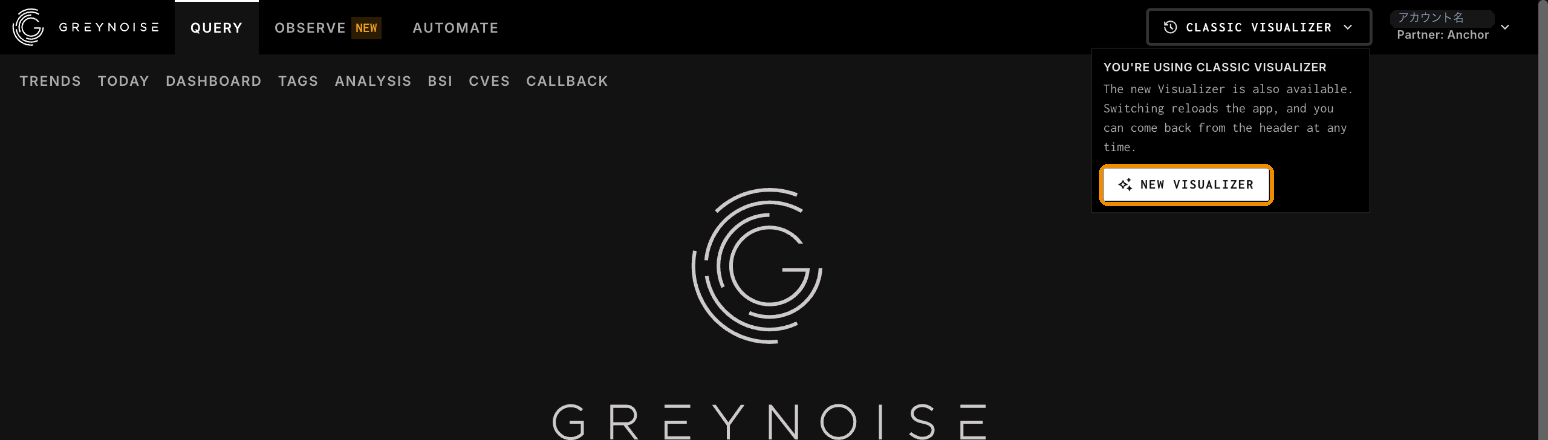
古い画面の右上の[CLASSIC VISUALIZER]をクリックすると開く案内。[NEW VISUALIZER]で新しい画面に切り替わる
メンバーの一覧を見る
GreyNoiseの画面(Visualizer)にオーナーのアカウントでログインし、左下のワークスペース名とお名前の欄をクリックします。開いたメニューの[Members]をクリックします。
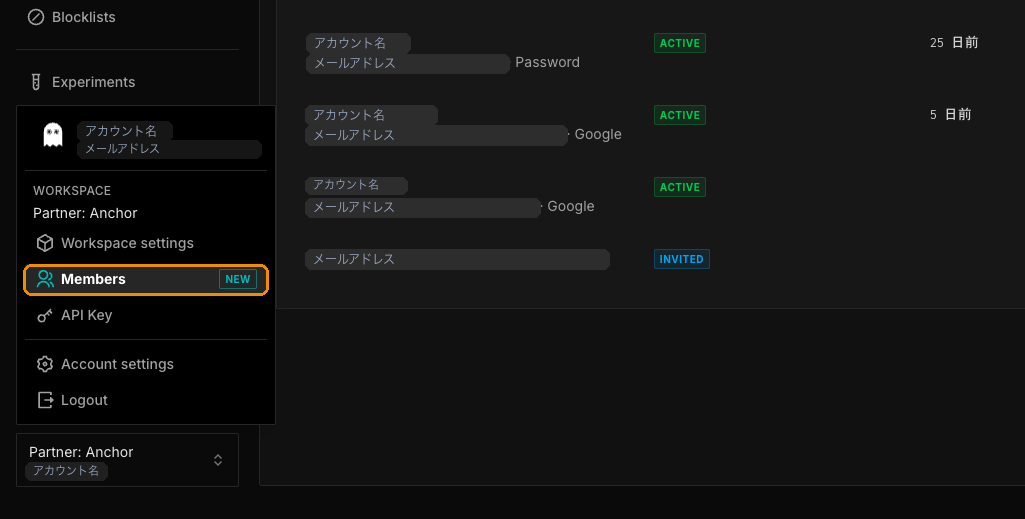
左下のメニュー。WORKSPACEの下の[Members]から、メンバーの一覧を開く
[Members]の画面には、メンバーと、まだ承諾されていない招待が並びます。各行には、名前とメールアドレス、サインインの方法(PasswordやGoogleなど)、状態(ACTIVEかINVITED)、最後にログインした日(Last login)が表示されます。オーナーご自身の行には「YOU」と表示されます。
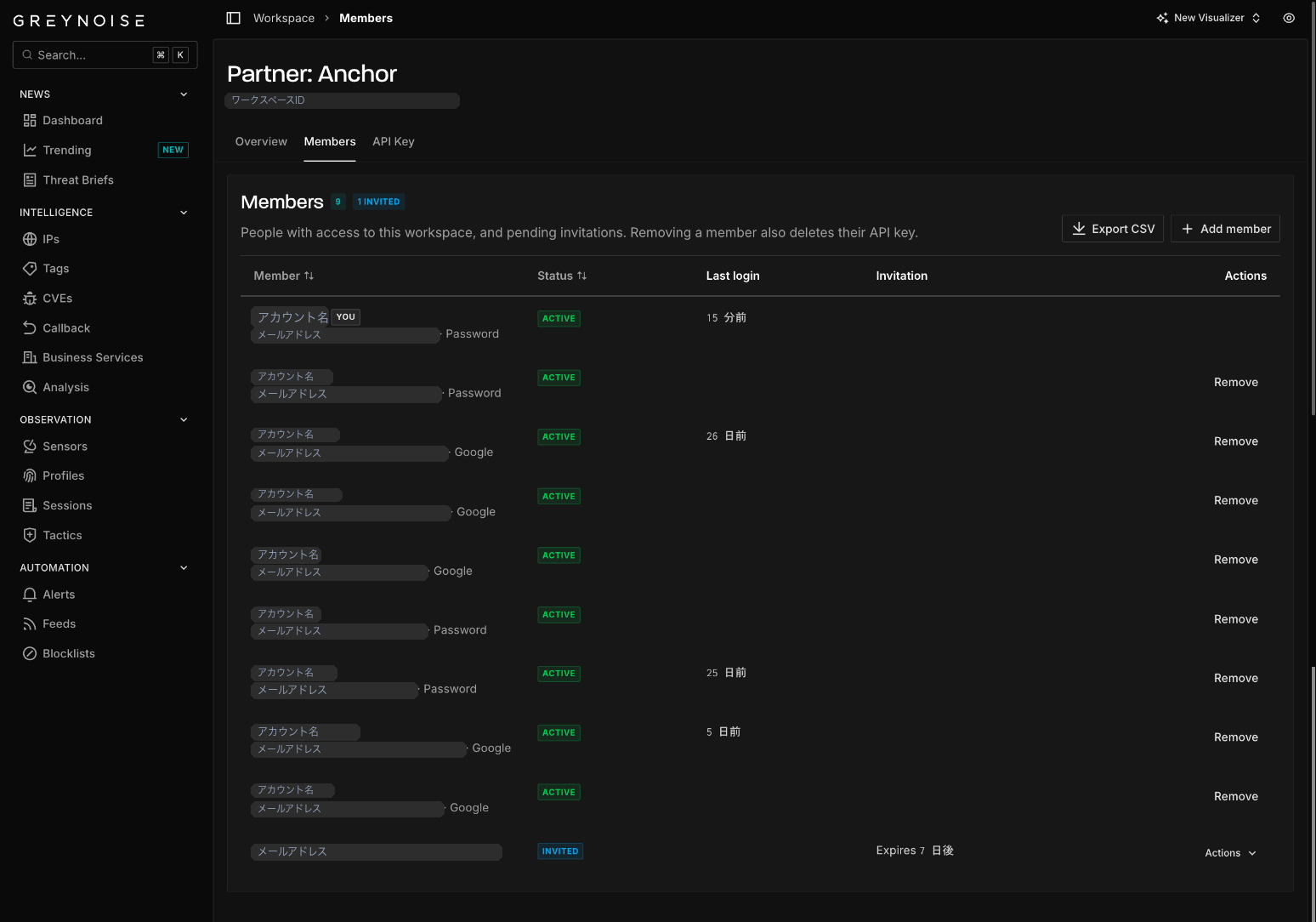
[Members]の画面。右上の[Add member]で招待し、各行の[Remove]で外す。いちばん下が招待中(INVITED)の行
右上の[Export CSV]で、一覧をCSVで書き出せます。
メンバーを招待する
[Members]の画面の右上の[Add member]をクリックします。開いた窓の[Email address]に招待する方のメールアドレスを入力して、[Send invitation]をクリックします。
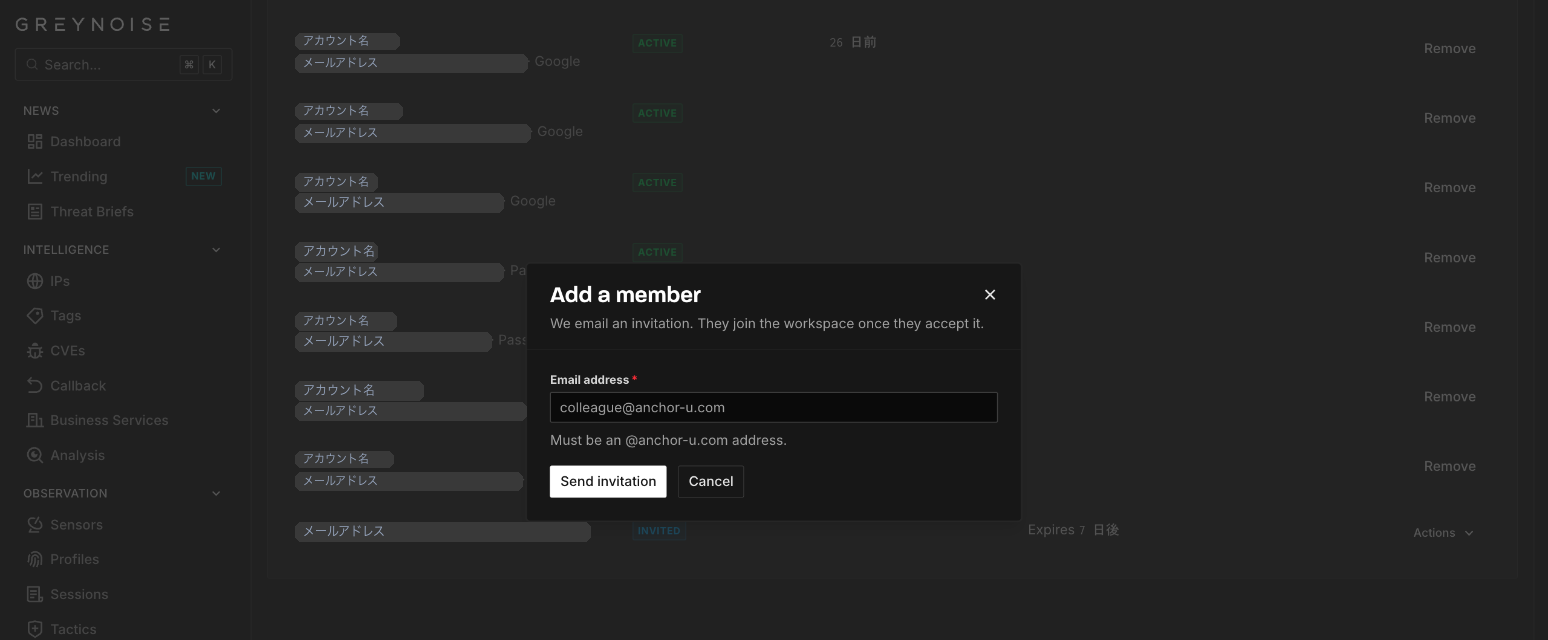
[Add member]の窓。下に、招待できるドメインが表示される
招待した方には、GreyNoiseから招待のメールが届きます(受け取った方の操作は、次の「招待を受ける」)。承諾されるまで、一覧には状態が「INVITED」の行が表示され、[Invitation]の列に招待の有効期限が表示されます。招待の有効期限は7日です。
招待できるのは、オーナーと同じドメインのメールアドレスだけです。窓の下にも、「Must be an @example.com address.」(@example.comのアドレスに限ります)のように、招待できるドメインが表示されます。委託先の方など、ほかのドメインのアドレスを追加したいときは、弊社までご連絡ください。
招待を受ける
招待された方には、GreyNoise(support@greynoise.io)から、件名に「You’re invited to join」とワークスペース名が入った招待のメールが届きます。メールの[Accept Invite]をクリックして承諾すると、ワークスペースに入ります。
招待の有効期限は、メールが送られてから7日です。期限が切れたときや、メールが見つからないときは、オーナーに送り直してもらいます([Invite again])。社外からのメールが届きにくい環境では、support@greynoise.ioからのメールを受け取れるようにしておきます。
招待を送り直す・取り消す
招待中の行の[Actions]をクリックすると、次の2つを選べます。
- [Invite again]:招待のメールを送り直します。招待した方がメールを見つけられないときや、有効期限が切れたときに使います
- [Withdraw]:招待を取り消します。宛先を間違えたときや、招待が不要になったときに使います
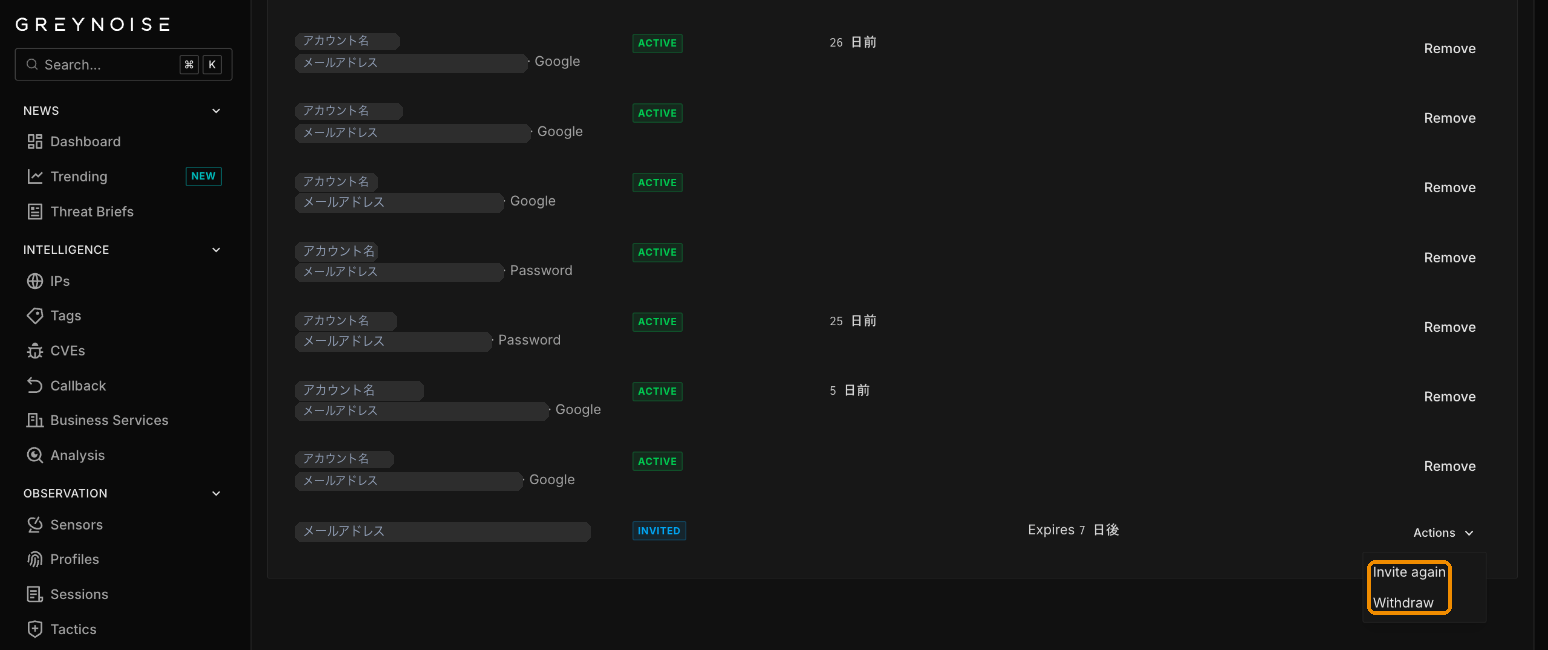
招待中(INVITED)の行の[Actions]。[Invite again]で送り直し、[Withdraw]で取り消す
[Withdraw]を選ぶと、確認の窓が開きます。[Withdraw invitation]をクリックすると、招待のメールのリンクが使えなくなります。取り消したことは、招待した方にメールでは知らされません。
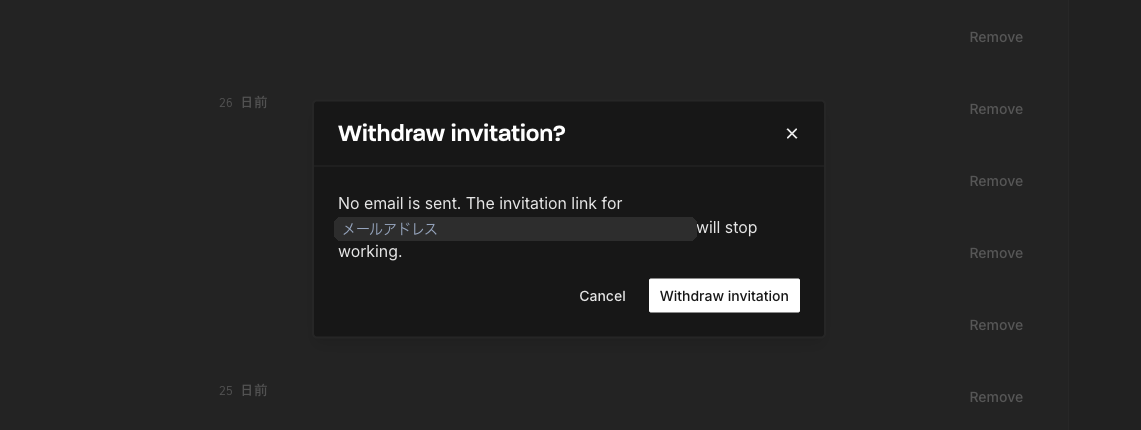
取り消しの確認の窓。取り消しても相手にメールは送られず、招待のリンクが使えなくなる
メンバーを外す
外すメンバーの行の[Remove]をクリックします。外したメンバーは、ワークスペースを使えなくなります。オーナーの行には[Remove]がなく、オーナーは外せません。
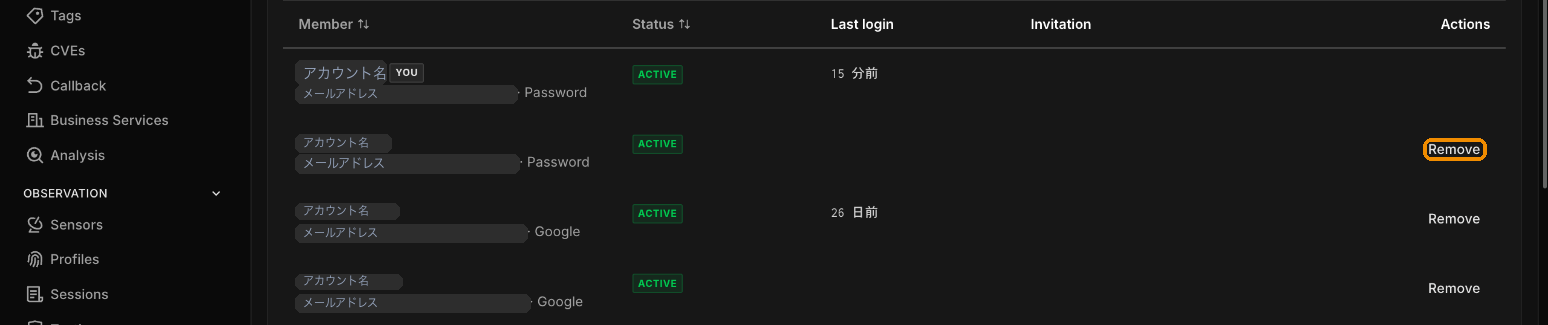
メンバーの行の[Remove]。オーナー(YOU)の行には表示されない
メンバーを外すと、そのメンバーのこのワークスペースでのAPIキーも削除されます。[Members]の画面の上にも、そのことが英語で書かれています。そのキーを使っているSIEMやSOARとの連携、スクリプトは動かなくなります。外す前に、連携に使っているキーを、ほかのメンバーのキーに差し替えてください。APIキーは、左下のメニューの[API Key]で確かめられます。
メールアドレスを変えたいとき
今のアカウントのメールアドレスは変えられません。アカウントの設定(左下のメニューの[Account settings])でも、メールアドレスの欄は変えられないようになっています。メンバーのアドレスを変えるときは、新しいアドレスを招待して移ってから、古いアカウントを外します。
- 新しいメールアドレスを招待する([Add member])
- 招待した方が、新しいアドレスに届いた招待のメールから承諾する
- 連携やスクリプトで古いアカウントのAPIキーを使っていれば、新しいアカウントのAPIキーに差し替える
- 古いアカウントを外す([Remove])
宛先を間違えて招待したときは、招待中の行の[Actions]の[Withdraw]で取り消してから、正しいアドレスに招待し直します。
新しいアドレスのドメインがオーナーと違うときと、オーナーご自身のアドレスを変えるときは、画面からは変えられません。弊社までご連絡ください。
SSOを使うワークスペース
シングルサインオン(SSO)を使うワークスペースでは、メンバーをIdP(IDプロバイダー)で管理します。オーナーも[Members]の欄で一覧を見るだけで、[Add member]と[Remove]は表示されません。
SSOでサインインした方は、そのSSOの接続の既定のワークスペースに入ります。複数のワークスペースを使い分けるときは、GreyNoiseが案内する「gn_」で始まるグループをIdPに作り、ユーザーを割り当てます。グループの変更は、その方が次にサインインしたときに反映されます。
IdPでユーザーを止めると、その方はGreyNoiseにサインインできなくなります。ただし、GreyNoiseのアカウントは残ります。
設定の詳細は、公式ドキュメントのSingle Sign On Supportをご覧ください。
まとめ
GreyNoiseのメンバーは、ワークスペースのオーナーが左下のメニューの[Members]から招待し、不要になったら外します。招待できるのはオーナーと同じドメインのアドレスだけで、外すとそのメンバーのAPIキーも削除されます。
ほかのドメインの方の追加やオーナーの変更など、画面からできないことは、弊社からメーカーに依頼します。
ユーザーの管理やご契約内容についてのご相談は、お気軽にお問合せください。
関連製品GreyNoise(インターネット全体の走査と攻撃の観測)そのIPが何者で何を狙っているかを判定する脅威インテリジェンスです。プランとモジュールの選び方、無償で試せる範囲を紹介しています。
出典:GreyNoise社の公式ドキュメント「Managing Workspace Members」「Single Sign On Support」「Setting up an Account」