




































この記事の要点
- ユーザーを追加できるのはAdminとModeratorです。「GROUP ADMIN」の「Members Management」から追加します。
- 追加された人は、招待のメールで承認してから、パスワードを設定します。承認するとログインした状態になり、パスワードは「Account Profile」から設定します。
- ユーザー数に上限はありません。1つのアカウントを複数の人で共有することは禁止されているため、使う人ごとに追加します。
読む人別の次の一歩
DomainTools社の公式ドキュメントと、弊社がDomainToolsの画面で確かめた結果(2026年11月)をもとに書いています。
権限の種類
DomainTools の法人向けのライセンスでは、ユーザー数に上限はありません。1つのアカウントを複数の人で共有することは禁止されているため、使う人ごとにユーザーを追加します。クォータ(利用回数の上限)は組織(グループ)全体で共有します。APIは、契約によっては、AdminがAPIアカウントごとに月の上限を割り当てられます(DomainToolsのクォータ)。
ユーザーの権限は3種類です。
| 権限 | できること | 任せるとよい人 |
|---|---|---|
| Admin | アカウント全体の管理。APIアカウントの管理(使用量の確認、APIキーの再発行、上限の設定など)は、Adminだけが行えます | 契約とAPIを管理する担当者 |
| Moderator | ユーザーの追加、権限の変更、削除などの管理 | チームのリーダーなど、メンバーの出入りを管理する人 |
| Member | 製品の利用のみ | 調査や分析で製品を使う人 |
ユーザーの追加や権限の変更は、AdminかModeratorが行います。Adminの権限は管理画面からは付けられず、DomainTools社への依頼が必要です。弊社経由でご契約のお客様は、弊社にご連絡ください。
ユーザーを追加する
- 画面右上の[ACCOUNT]から[GROUP ADMIN]を開きます。「MY ACCOUNT」の画面の「Manage Group Members」からも開けます。
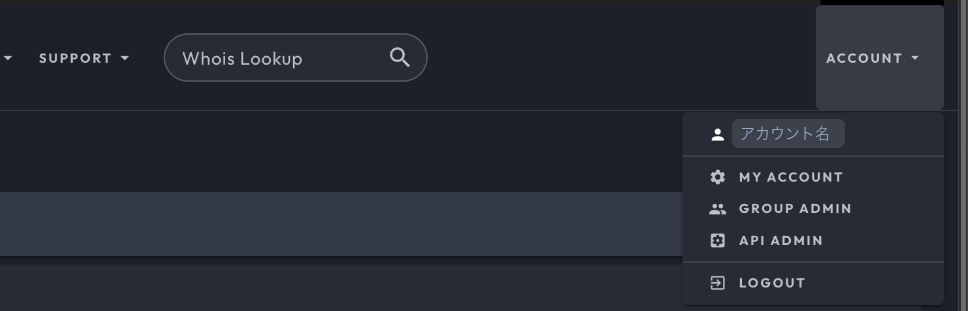
右上のACCOUNTのメニュー。[GROUP ADMIN]でグループの管理の画面を開く
- 「MEMBERS MANAGEMENT」のタブで、右上の[+ ADD MEMBER]をクリックします。
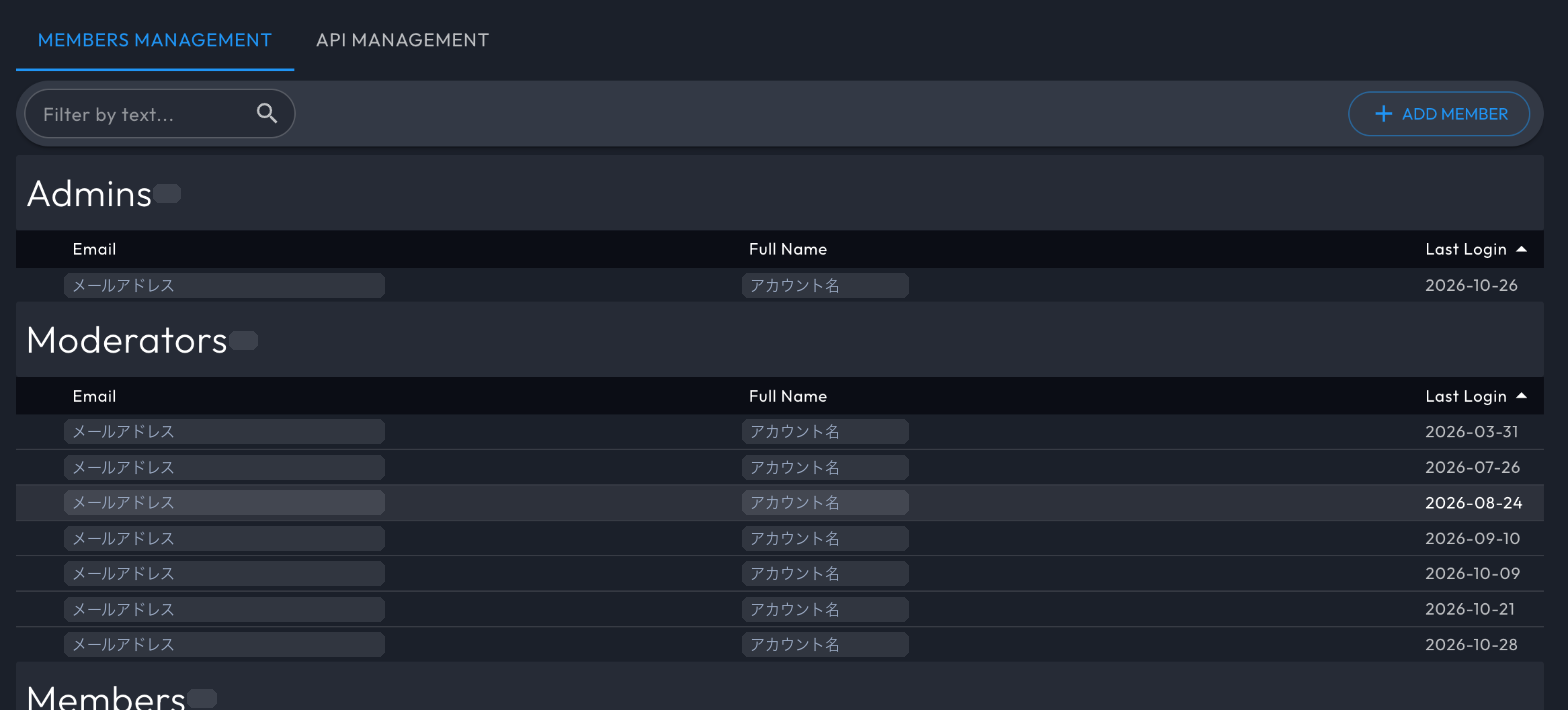
Members Management の画面。Admins、Moderators、Membersに分かれて並び、Last Login の列で最後にログインした日が分かる
- 「Member Level」でMemberかModeratorを選び、メールアドレス(E-Mail)と氏名(First Name、Last Name)を入れて[SUBMIT]をクリックします。
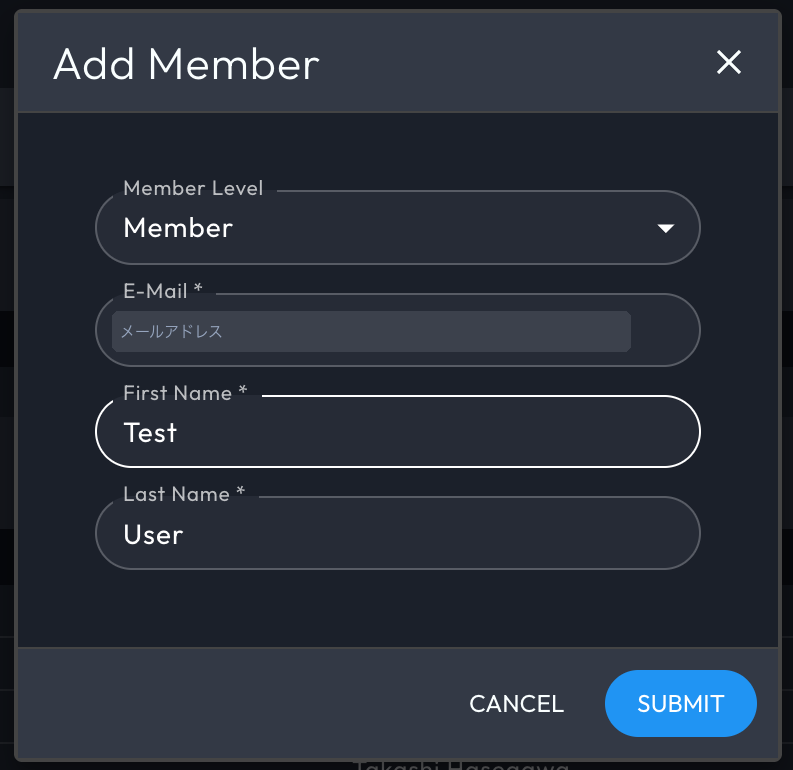
Add Member のダイアログ。権限、メールアドレス、氏名を入れる
追加した人は、すぐ一覧に並び、DomainTools社から招待のメールが届きます。招待を承認するまでは、行に黄色の警告のアイコン(This user is unconfirmed.)が付き、Last Login は「never」と表示されます。追加された人が次の章の手順を終えると、追加が完了します。

招待を承認していないユーザー。黄色の警告のアイコンが付き、Last Login は「never」
追加されたユーザーの初回の設定
追加された人は、招待を承認してから、パスワードを設定します。
招待を承認する
- DomainTools社から届いた「Your new DomainTools membership」というメールの、リンクを開きます。
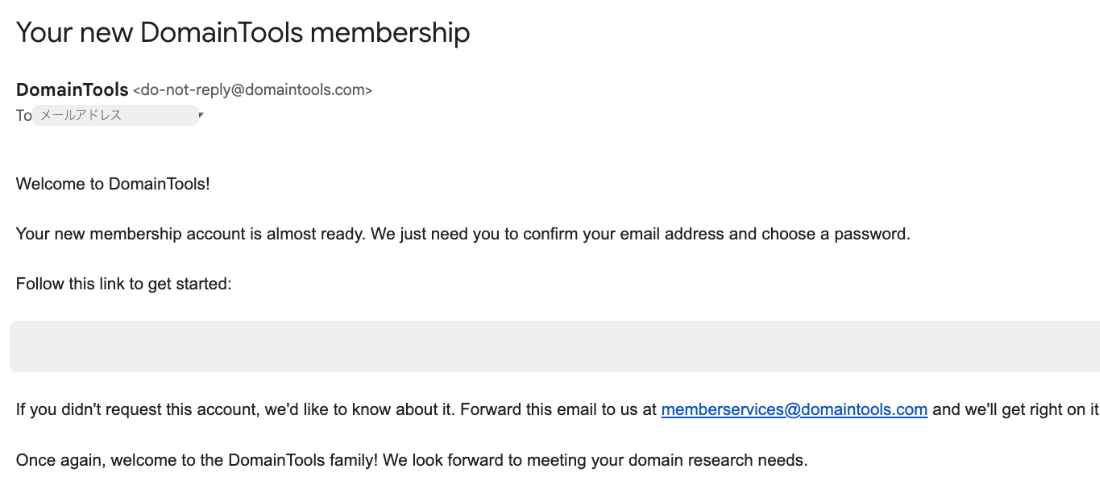
招待のメール。リンクを開いて承認する
- 「Activate Your Account」の画面で、[NEXT]をクリックします。メールアドレスと認証コード(Verification Code)は、自動で入っています。
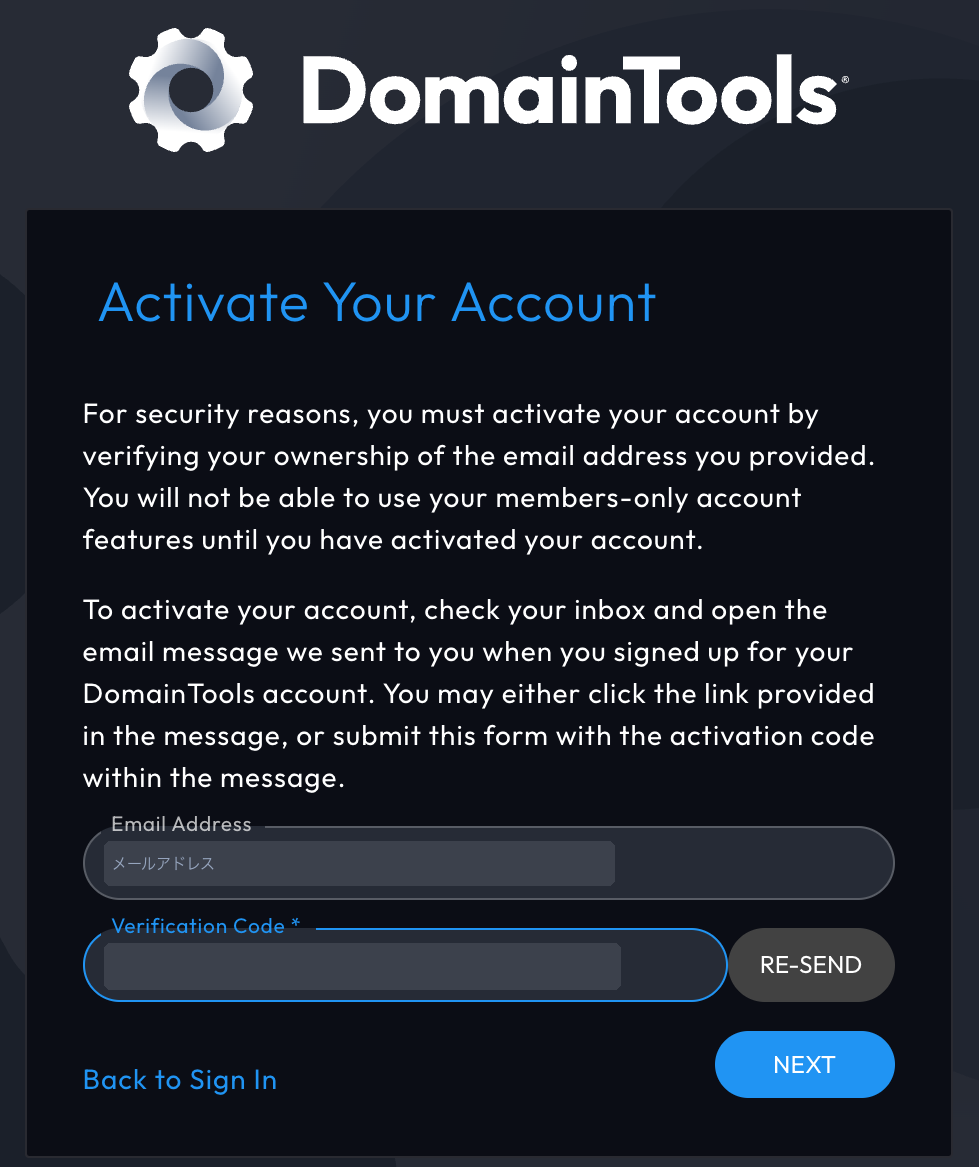
「Activate Your Account」の画面
承認すると、ログインした状態で「My Account」の画面が開きます。この時点では、パスワードはまだありません。次の手順で設定します。
パスワードを設定する
- 「My Account」の画面で「Account Profile」のタブを開き、Passwordの[Change]をクリックします。
- 開いた欄の「Retrieve your password」をクリックします。
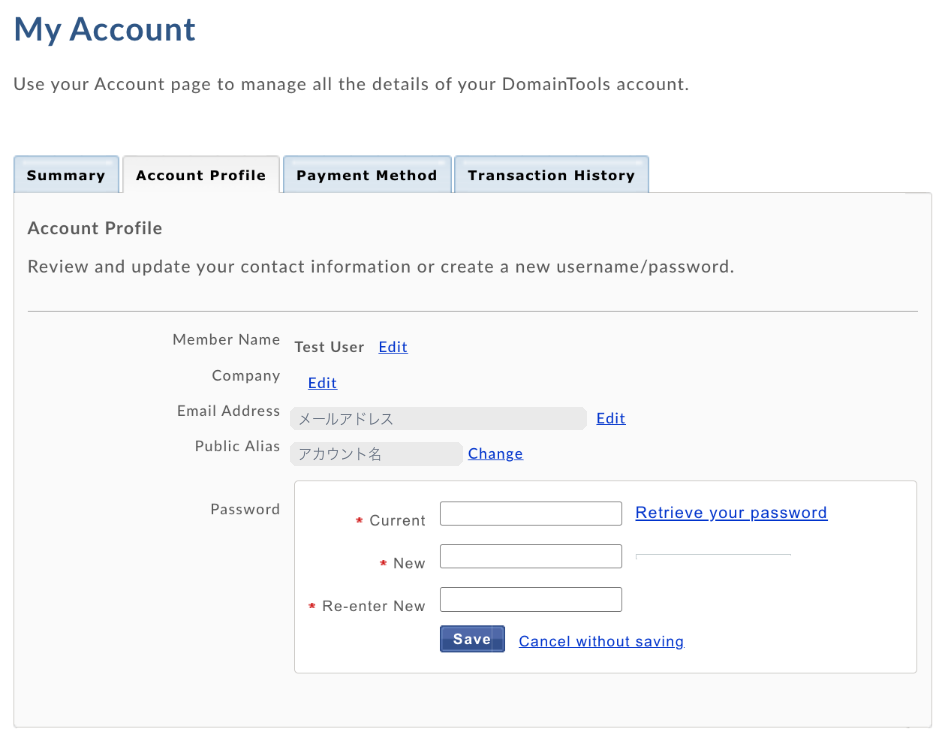
「Account Profile」のタブ。Passwordの[Change]を開くと「Retrieve your password」が出る
- 登録したメールアドレスに「Unlock your DomainTools Membership」というメールが届きます。[Unlock your account >]をクリックします。
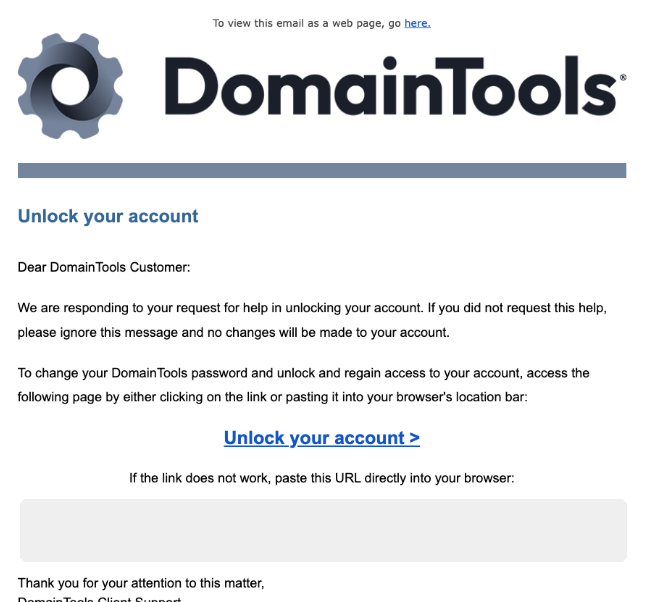
パスワードを設定するためのメール
- 「Change Your Account Password」の画面で、新しいパスワードを2回入れて[NEXT]をクリックします。パスワードは8文字以上で、大文字と小文字を区別します。
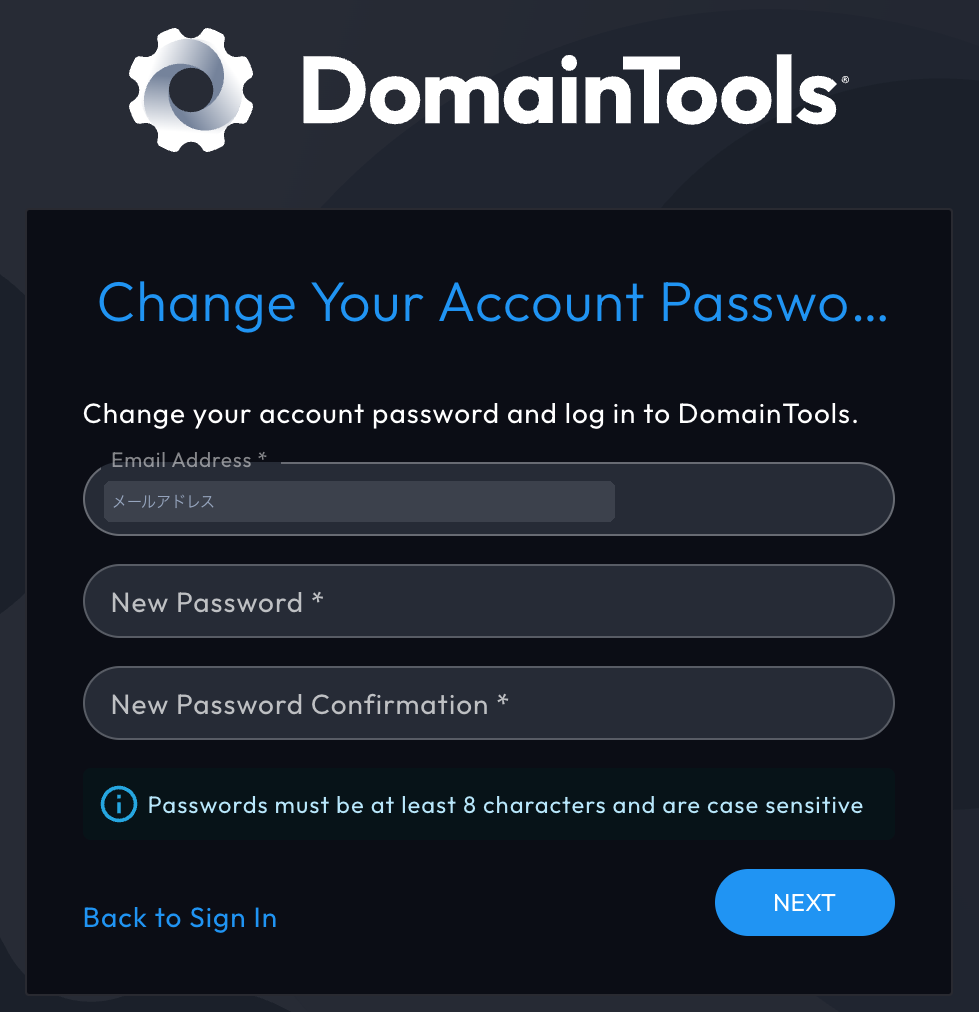
新しいパスワードを設定する画面
パスワードを設定する前にログアウトしてしまったときは、ログイン画面の「Forgot your password?」をクリックします。パスワードを設定するためのメールが届きます。
メールが届かないときは、管理者が「Members Management」で対象のユーザーを開き、[SEND ACTIVATION & PASSWORD RESET EMAIL]をクリックすると、メールを送り直せます。招待を承認したあとのユーザーでは、ボタンの名前が[SEND PASSWORD RESET EMAIL]に変わります。
権限の変更、ユーザーの削除、Iris Detect の操作権限
追加したユーザーの権限は、次の手順で変えます。
- 「Members Management」の一覧で、対象のユーザーの行をクリックします。
- 「User Level」でMemberかModeratorを選びます。保存のボタンはなく、選ぶとすぐに反映されます。
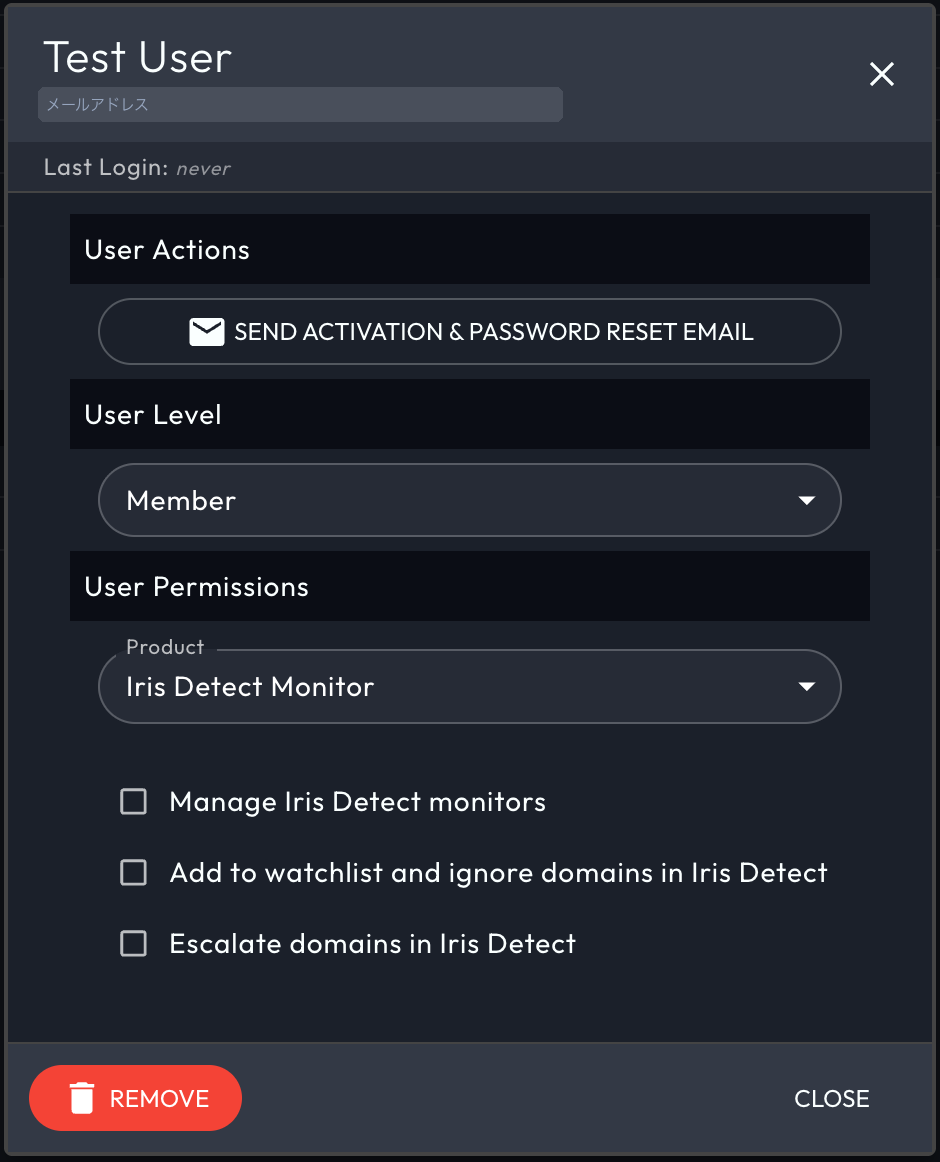
ユーザーの画面。User Level、Iris Detect の操作権限(User Permissions)、削除(REMOVE)
Iris Detect をご契約の場合は、「User Permissions」で Iris Detect の操作権限も設定できます。設定できるのは次の3つです。
| 項目 | 許可される操作 | 任せるとよい人 |
|---|---|---|
| Manage Iris Detect monitors | モニター(監視の条件)の作成、編集、削除 | 監視するブランドやキーワードを決める担当者 |
| Add to watchlist and ignore domains in Iris Detect | ドメインをウォッチリストに加える、または除外する | 検知したドメインを仕分ける担当者 |
| Escalate domains in Iris Detect | 検知したドメインのエスカレーション(ブロックや Google Web Risk への報告など)。ウォッチリストの権限も必要です | ブロックや報告の判断を任せる人 |
Iris Detect の検知結果は、「User Permissions」の設定にかかわらず、すべてのユーザーが見られます。
使わなくなったユーザーは、同じ画面の[REMOVE]をクリックし、確認の[YES, REMOVE THIS USER]で削除します。「Members Management」の一覧の「Last Login」の列で、ユーザーごとに最後にログインした日を確かめられるので、使われていないユーザーの見直しに使えます。
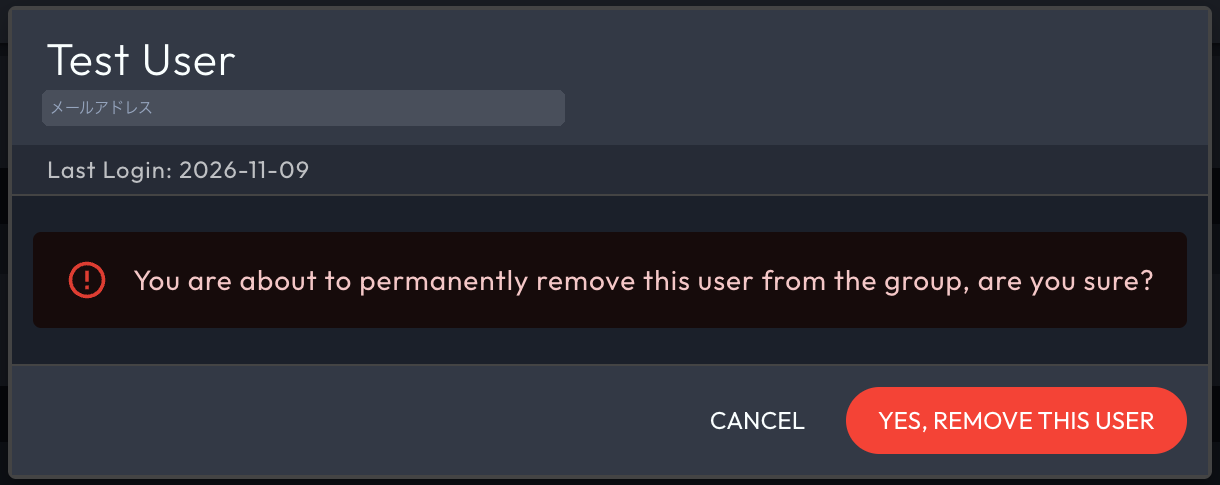
ユーザーを削除する前の確認
シングルサインオン
DomainToolsは、SAML 2.0 によるシングルサインオン(Microsoft Entra ID、Oktaなど)に対応しています。シングルサインオンが適用されるのは Web UI へのログインで、APIの認証には影響しません。
シングルサインオンは、DomainTools社に有効にしてもらったうえで、AdminかModeratorが「GROUP ADMIN」の「SETTINGS」で設定します。シングルサインオンを使う場合も、ユーザーは先に「Members Management」で追加しておきます。
多要素認証の設定は、DomainTools社のサポートへの依頼が必要です。弊社経由でご契約のお客様は、弊社にご連絡ください。
まとめ
DomainToolsのユーザーは、AdminかModeratorの権限を持つユーザーが「Members Management」から追加します。追加されたユーザーは、招待のメールから承認し、「Account Profile」からパスワードを設定すると使い始められます。権限はユーザーの画面で選ぶとすぐに反映され、使わなくなったユーザーは同じ画面から削除します。Iris Detect をご契約の場合は、ユーザーごとにモニターの管理やエスカレーションの権限を分けられます。
ユーザーの管理やご契約内容についてのご相談は、お気軽にお問合せください。
 関連製品DomainTools20年以上のWHOIS履歴と3,000億件以上のパッシブDNSを持つドメイン・DNSインテリジェンス基盤です。製品ごとの機能、プラン、SIEM・SOARとの連携をまとめています。
 関連記事DomainToolsのクォータ:消費する操作とリセットの時期Iris Investigate、API、Farsight DNSDB それぞれで、クォータを消費する操作と消費しない操作、リセットの時期、管理画面での使用量の確認のしかたをまとめています。