




































この記事の要点
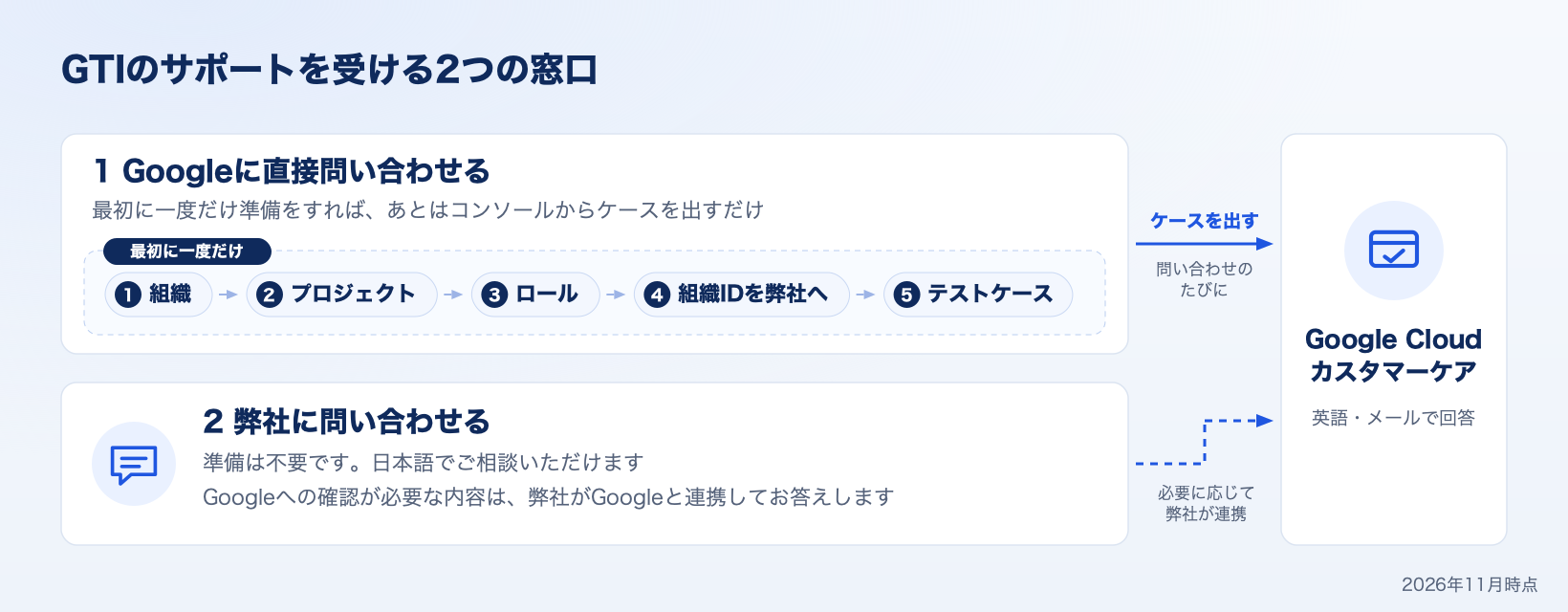
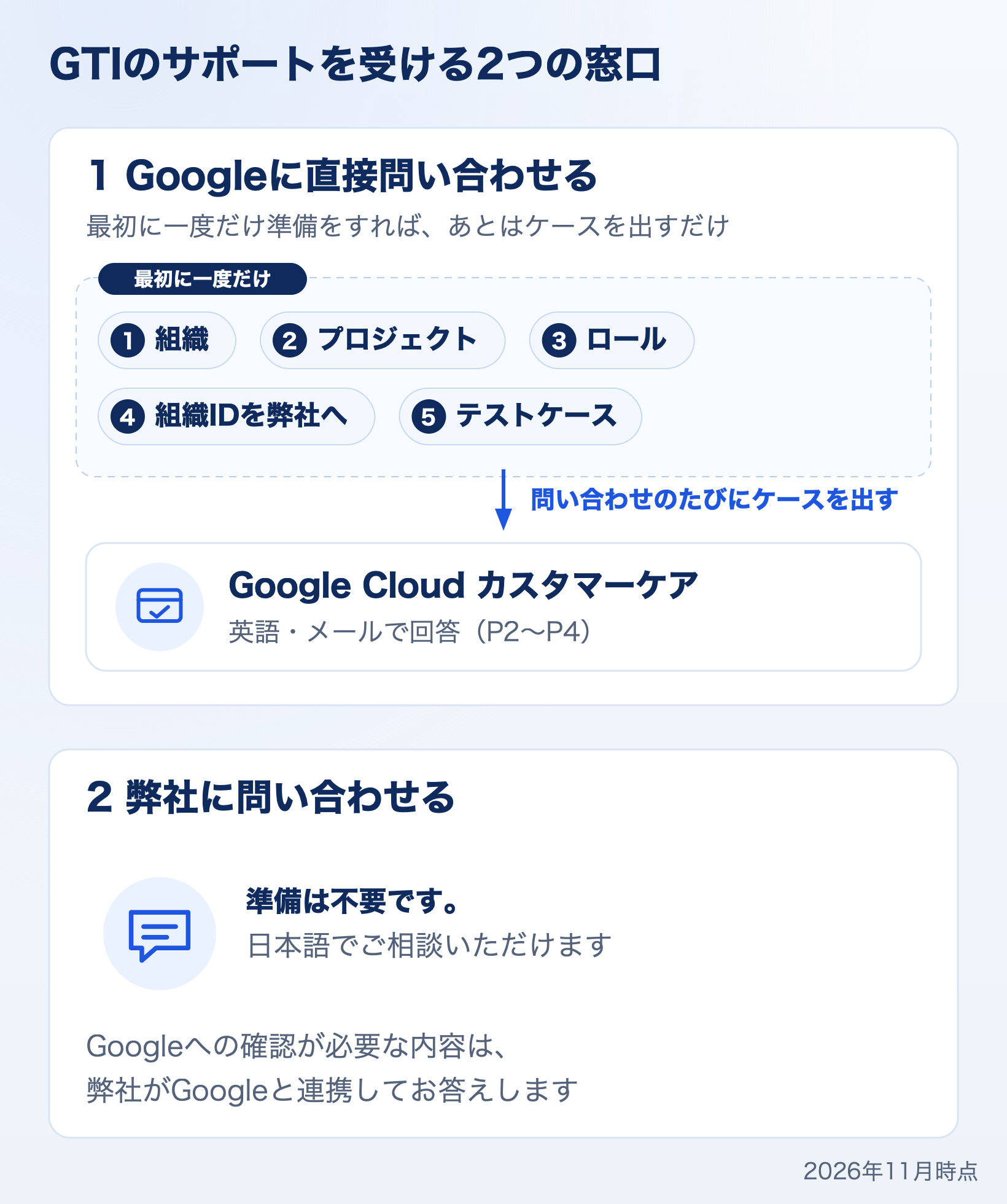
- GTIの契約には、Googleの技術サポートが含まれています。問い合わせは Google Cloud コンソールのケースから英語で行い、回答はメールで届きます。
- 使い始めるには、Google Cloud の準備が必要です。組織、プロジェクト、ロールを用意し、組織IDを弊社にお知らせいただくと、Googleがサポートを有効にします。
- Googleに問い合わせなくても、弊社がサポートします。この記事の準備は必須ではありません。日本語でご相談いただければ、Googleへの確認が必要な内容も、弊社がGoogleと連携してお答えします。
読む人別の次の一歩
Google社の公式ドキュメントと、弊社が新しいドメインで準備の手順を一通り行って確かめた結果(2026年11月)をもとに書いています。
Googleに問い合わせなくても、弊社がサポートします
この記事の準備をしなくても、GTIのサポートは弊社が承ります
GTIの使い方の質問、不具合や想定と違う動作のご相談は、弊社に日本語でお問合せください。Googleへの確認が必要な内容は、弊社がGoogleと連携してお答えします。Google Cloud の準備がまだの方も、準備を済ませた方も、同じようにご利用いただけます。
Googleに直接問い合わせるための準備には、社内のいくつかの部署の協力が必要になることがあります。Google Cloud の組織がない場合は、ドメインのDNSを管理する部署に、レコードの追加を頼みます。組織がすでにあり、別の部署が管理している場合は、その部署に、プロジェクトの作成やロールの付与を頼みます。組織の規模が大きいほど、こうした調整には時間がかかります。
そのようなときは、この記事の準備をせずに、そのまま弊社にご相談ください。準備が整ったあとで、Googleに直接問い合わせる形に切り替えることもできます。
GTIに含まれるサポートの内容
GTIの契約には、Googleの技術サポート(Google Cloud カスタマーケアの包括サポート)が含まれています。ただし、自動では有効になりません。この記事の手順で準備をすると使えるようになります。
| 項目 | 内容 |
|---|---|
| 含まれるサポート | 包括サポート(Comprehensive Support)。GTIの契約に含まれ、追加の費用はかかりません。障害や不具合、想定と違う動作、使い方の質問、請求、機能の要望を、回数の制限なく相談できます |
| 窓口と回答 | Google Cloud コンソールの[サポート]からケースを作ります。回答はメールで届きます。チャットは対象外です |
| 言語 | 英語 |
| 優先度 | P2・P3・P4から選びます。P1は選べません。業務に深刻な影響が出ているときはP2で出します |
| 初回の応答目標 | P2は1営業日以内、P3・P4は2営業日以内 |
優先度は、ケースを作るときに次の3つから選びます。
| 優先度 | 画面の表示 | 目安 |
|---|---|---|
| P2 | P2 – 大規模な影響がある | サービスの使用に深刻な障害がある |
| P3 | P3 – 中規模な影響がある | サービスの使用に部分的な障害がある |
| P4 | P4 – 小規模な影響がある | サービスはすべて使用できる(使い方の質問など) |
準備の流れ
準備は次の5つの手順です。手順1〜3はお客様の Google Cloud で行い、手順4で組織IDを弊社にお知らせいただくと、弊社からGoogleに有効化を依頼します。
- Google Cloud の組織を用意する
- GTI用のプロジェクトを作る
- 問い合わせる人にロールを付ける
- 組織IDを弊社にお知らせいただく
- テストケースを出す
お客様の今の状況によって、始める手順が変わります。
| お客様の状況 | 始める手順 |
|---|---|
| Google Cloud の組織がない(Google Workspace も Cloud Identity も使っていない) | 手順1の Cloud Identity Free への申込から |
| Google Workspace または Cloud Identity はあるが、Google Cloud はまだ使っていない | 手順1の「管理者でコンソールに入り、組織を作る」から |
| Google Cloud の組織がすでにある | 手順2から。組織の管理者と一緒に進めます |
手順1では、ドメインのDNSにレコードを追加します。DNSを変更できる人と、Google Cloud の組織の管理者に、先に声をかけておくと進めやすくなります。部署どうしの調整が難しい場合は、弊社にご相談ください。組織とプロジェクトを作るまでに、支払い情報の登録は求められません。
手順1:Google Cloud の組織を用意する
Google Cloud の組織は、Google Workspace か Cloud Identity のアカウントにひも付いて作られます。どちらも使っていない場合は、無料の Cloud Identity Free に申し込みます。
組織がすでにあるか確かめる
会社のアカウントで Google Cloud コンソール(console.cloud.google.com)にログインし、画面上部の[プロジェクトの選択]をクリックします。開いた画面の左上の切り替えをクリックし、「組織なし」のほかに会社のドメインが出れば、組織はすでにあります。手順2へ進みます。
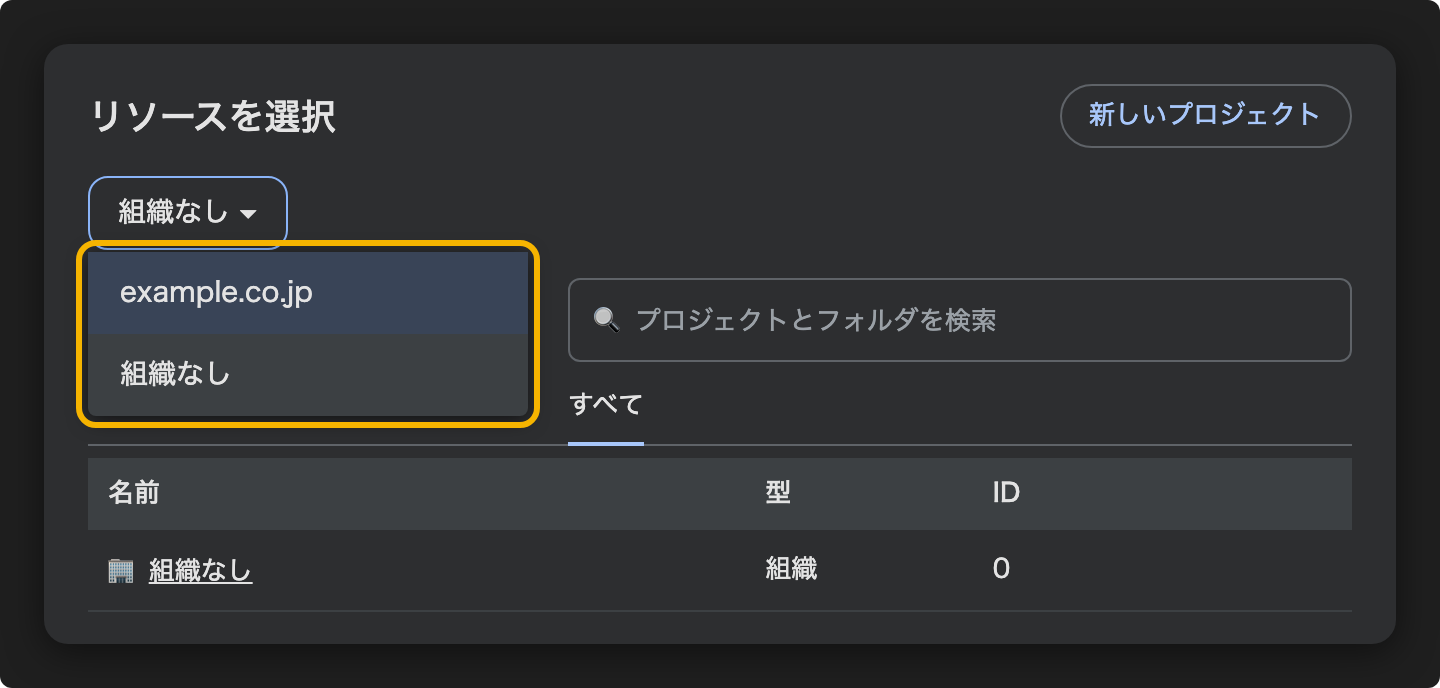
[プロジェクトの選択]の左上の切り替え。「組織なし」のほかにドメインが出れば、組織がある
「組織なし」しか出ない場合や、会社のGoogleのアカウントがない場合は、次の Cloud Identity Free への申込に進みます。
Cloud Identity Free に申し込む
- Cloud Identity Free の申込のページを開き、会社名、従業員の数、地域を入れて[次へ]をクリックします。
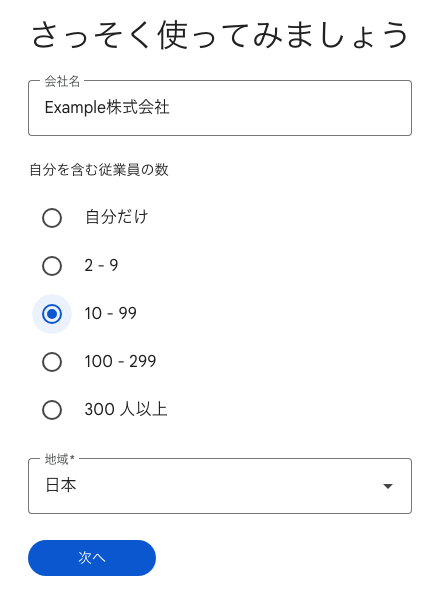
申込の最初の画面。会社名、従業員の数、地域を入れる
- 姓、名、今お使いのメールアドレスを入れて[次へ]をクリックします。この画面で申し込む人が、アカウントの管理者になります。
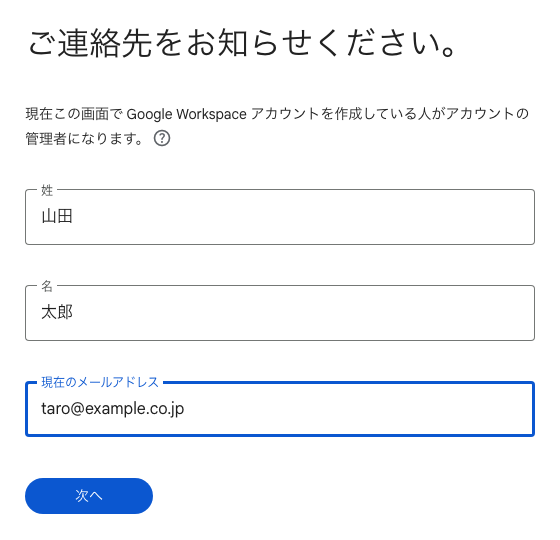
連絡先。ここで申し込む人が管理者になる
- 会社のドメイン名を入れて[次へ]をクリックし、確認の画面でも[次へ]をクリックします。
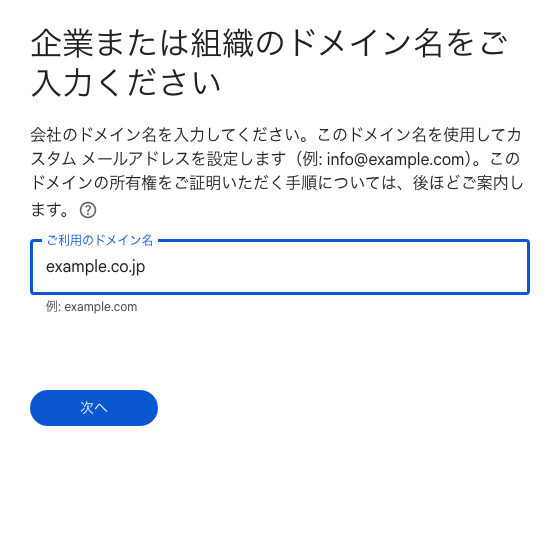
ドメイン名の入力
- 手順2で入れたメールアドレスが、申し込むドメインのアドレスの場合は、「予備のメールアドレスを入力」の画面が出ます。申し込むドメイン以外のアドレスを入れて[次へ]をクリックします。
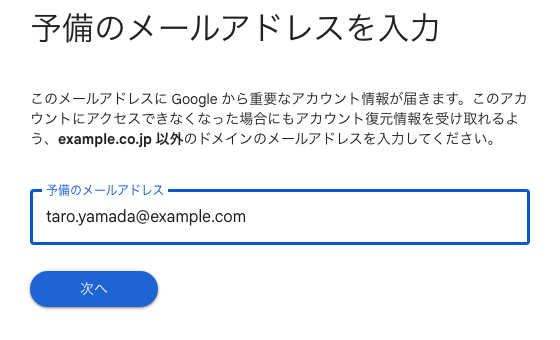
予備のメールアドレス。申し込むドメイン以外のアドレスを入れる
- 管理者のユーザー名(@ の前)とパスワードを決め、[同意して続行]をクリックします。Google Cloud Agreement に同意したことになります。
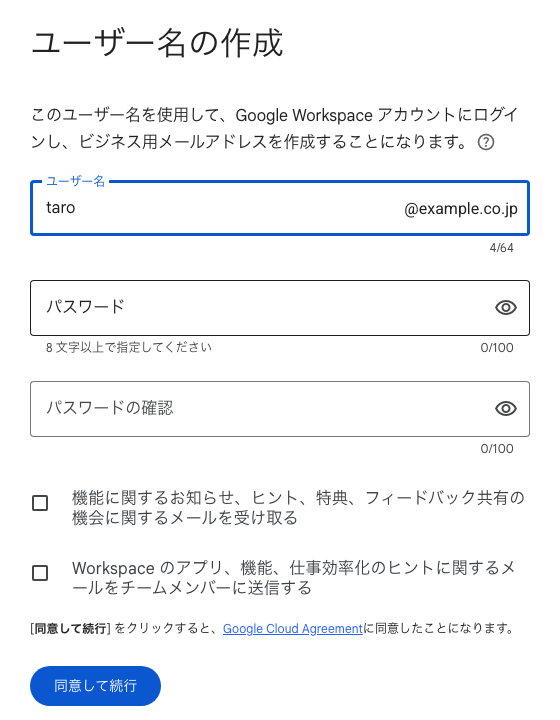
ユーザー名の作成。このユーザー名でGoogleにログインする
- Admin Console のログインの画面が開くので、作ったアカウントでログインします。
申込の画面には「Google Workspace アカウント」と出ますが、Cloud Identity Free の申込として進めて問題ありません。Cloud Identity Free にはメールの機能がないので、ドメインのメールの受け取りは今のまま変わりません。
DNSにレコードを追加してドメインを確認する
- ログイン後の「ドメインを設定しましょう」で[始める]をクリックします。
- ドメインホスト(DNSの事業者)を選び、[続行]をクリックします。一覧にない事業者のときは「その他」を選びます。
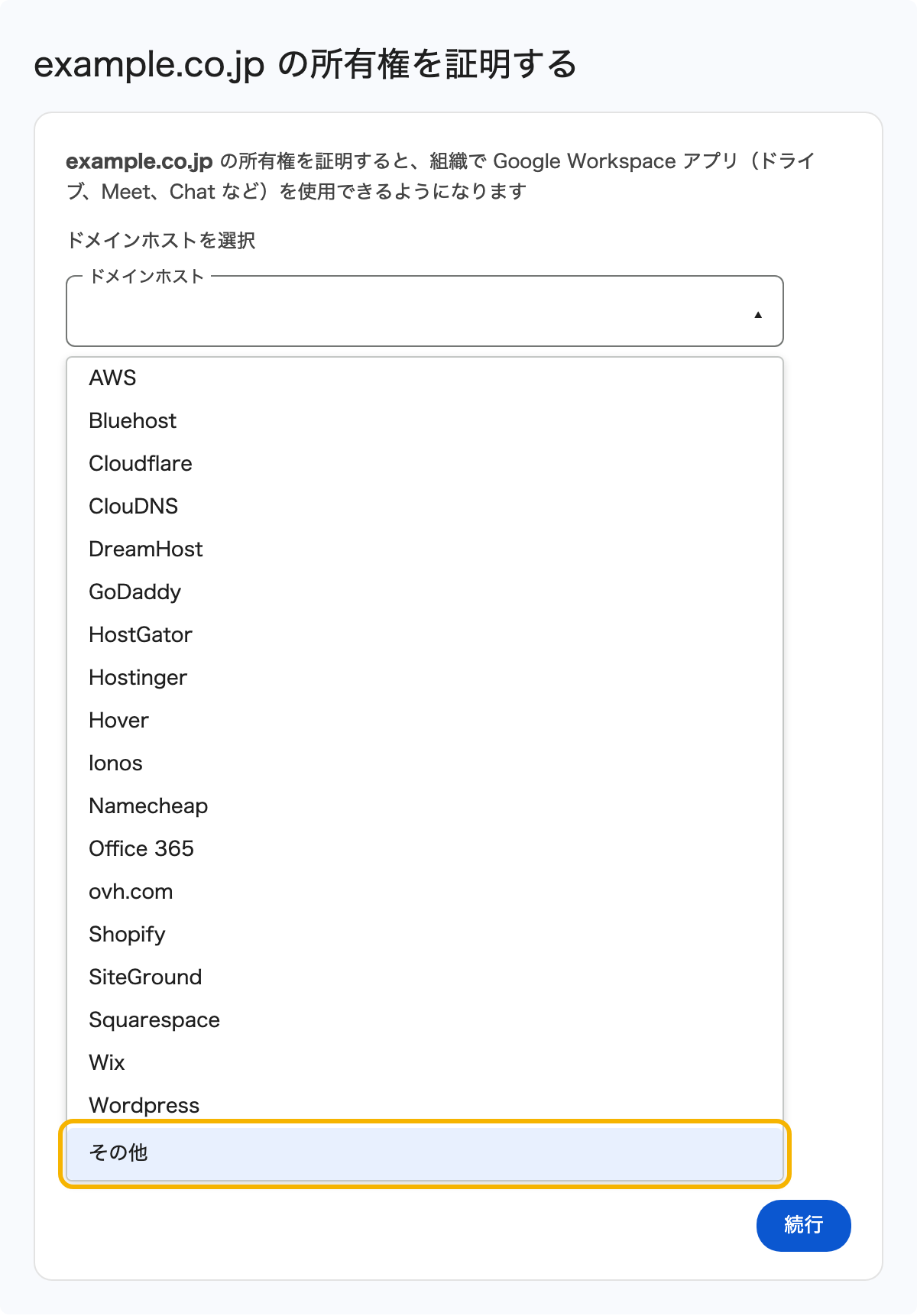
ドメインホストの選択。一覧にない事業者は「その他」
- 表示されたTXTレコードの値をコピーし、ドメインのDNSに追加します。TXTレコードを追加できない場合は、下の「確認用の代替コード」のCNAMEレコードでも確認できます。
- DNSに反映されたら、画面下の「ドメインホストのコードを更新したら、このページに戻って確認してください」にチェックを入れ、[確認]をクリックします。「ドメイン所有権の確認が完了しました」と出れば完了です。
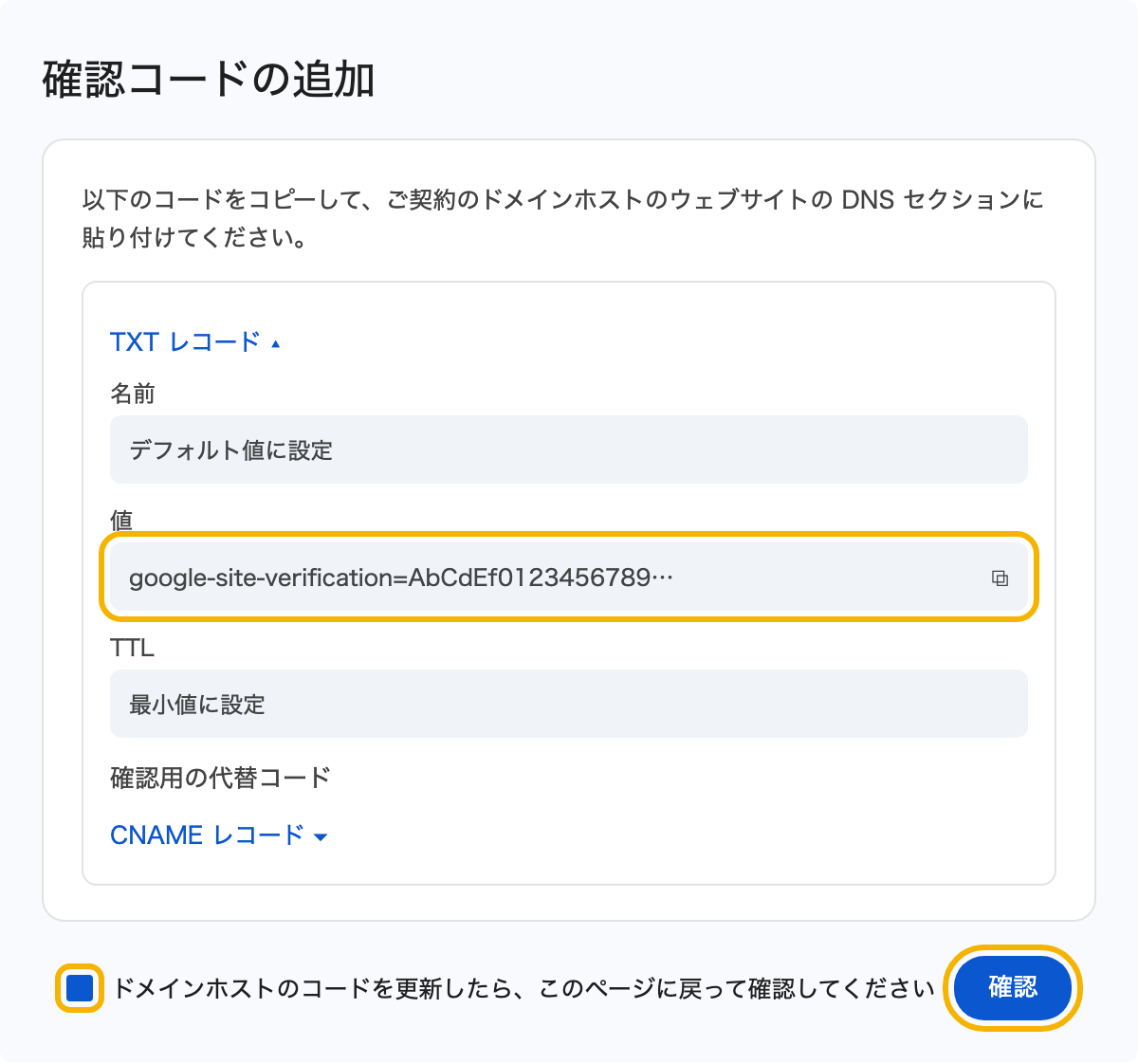
確認コードの追加。TXTレコードの値をDNSに追加する
反映にかかる時間は、DNSの事業者によって違います。弊社の検証では、追加から約10分で確認できました。DNSの変更をドメインの管理部署や事業者に依頼する場合は、このコードを伝えて追加してもらいます。
管理者でコンソールに入り、組織を作る
- 管理者のアカウントで Google Cloud コンソール(console.cloud.google.com)を開きます。
- 「ようこそ!」の画面で、国を選び、利用規約にチェックを入れて[同意して続行]をクリックします。
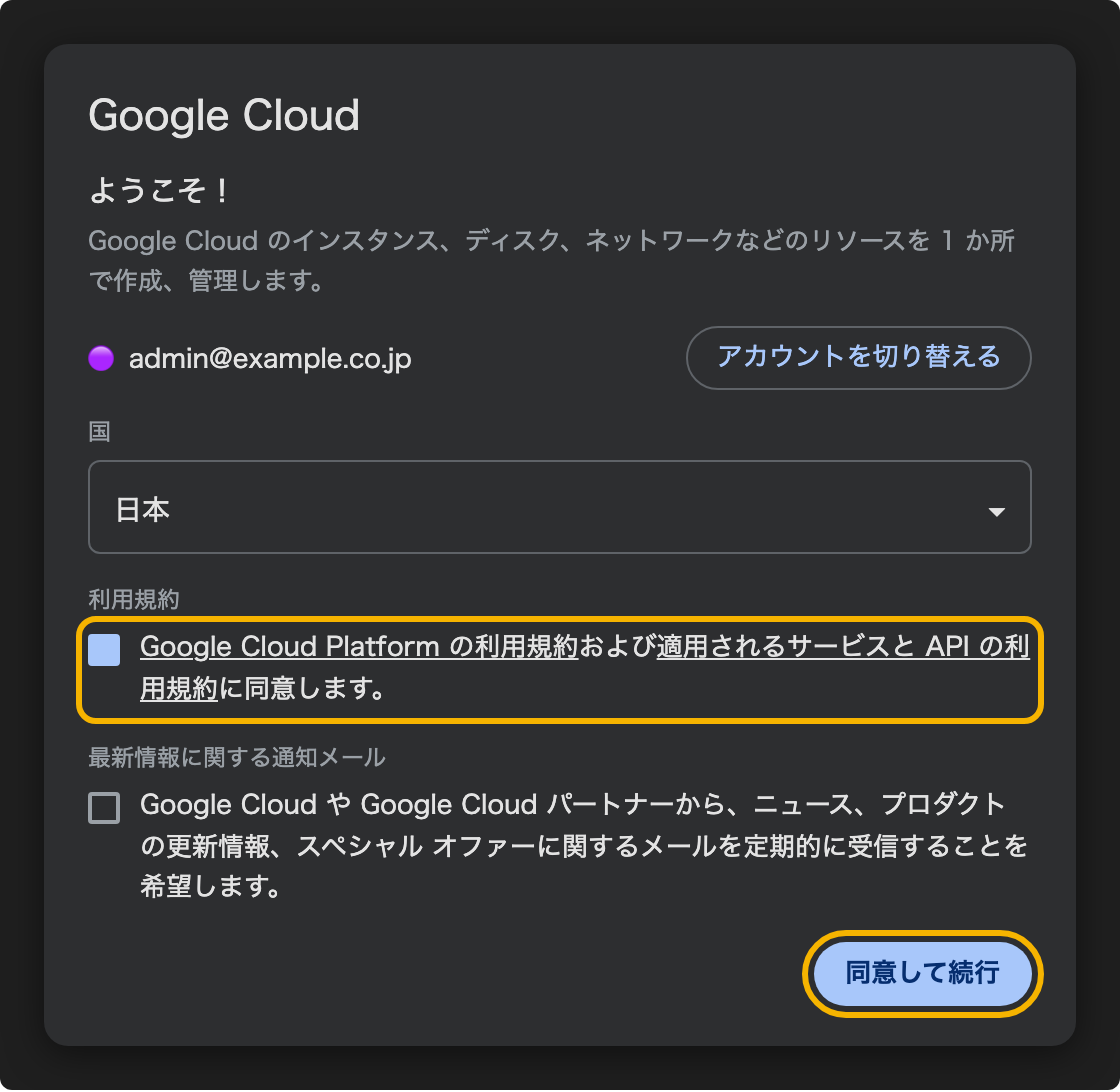
初めてコンソールを開いたときの画面。利用規約に同意する
数秒で「(ドメイン名)という名前の組織が作成され、(管理者のアドレス)に組織管理者ロールが付与されました。」と出て、組織ができます。画面上部の無料トライアルの案内は、押さなくて構いません。
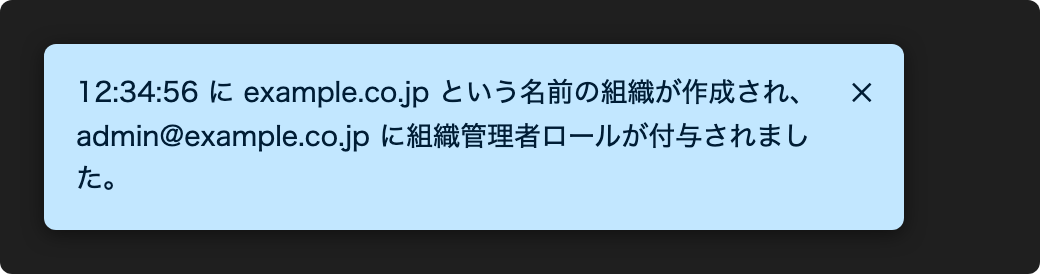
組織ができたことの通知(画面下)
手順2:GTI用のプロジェクトを作る
- [プロジェクトの選択]をクリックし、左上の切り替えで組織(ドメイン名)を選びます。
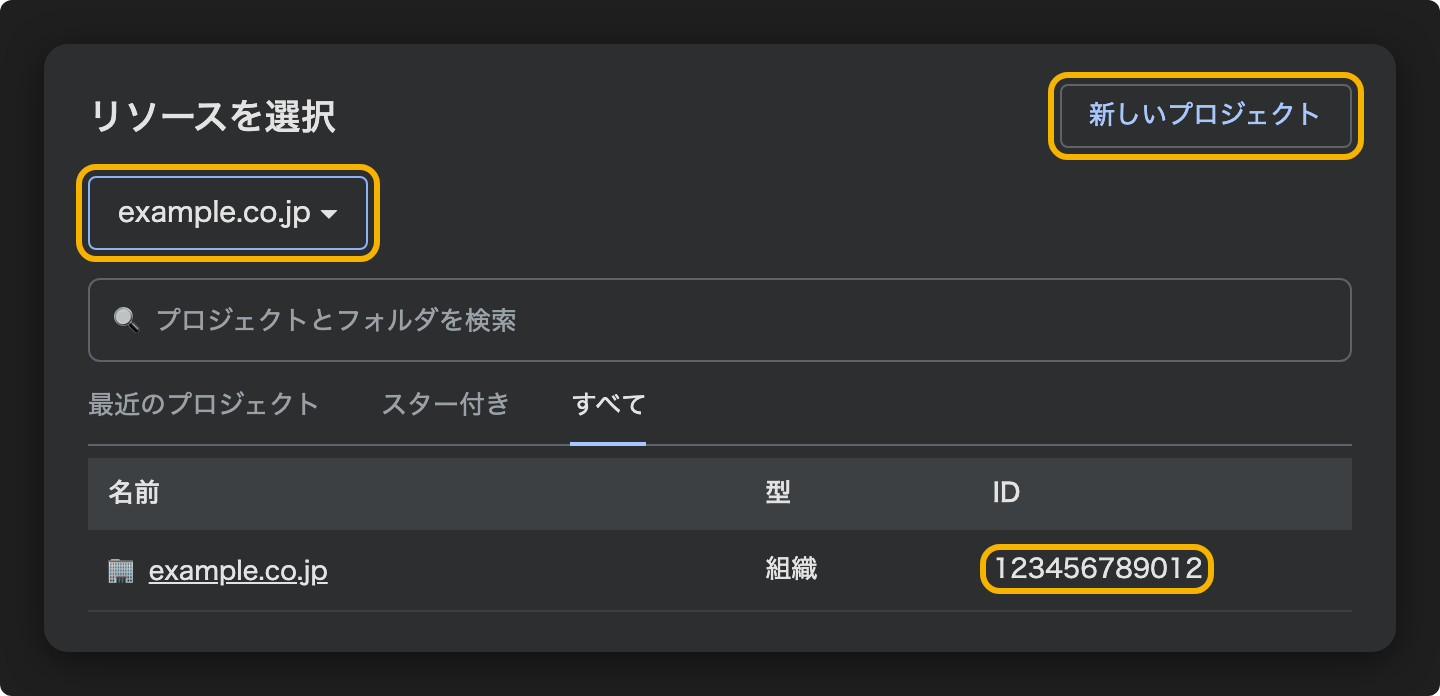
組織を選んだところ。IDの列の数字が組織ID(手順4で使う)
- [新しいプロジェクト]をクリックし、プロジェクト名(例:GTI Support)を入れます。「組織」と「親リソース」が自分の組織になっていることを確かめ、[作成]をクリックします。
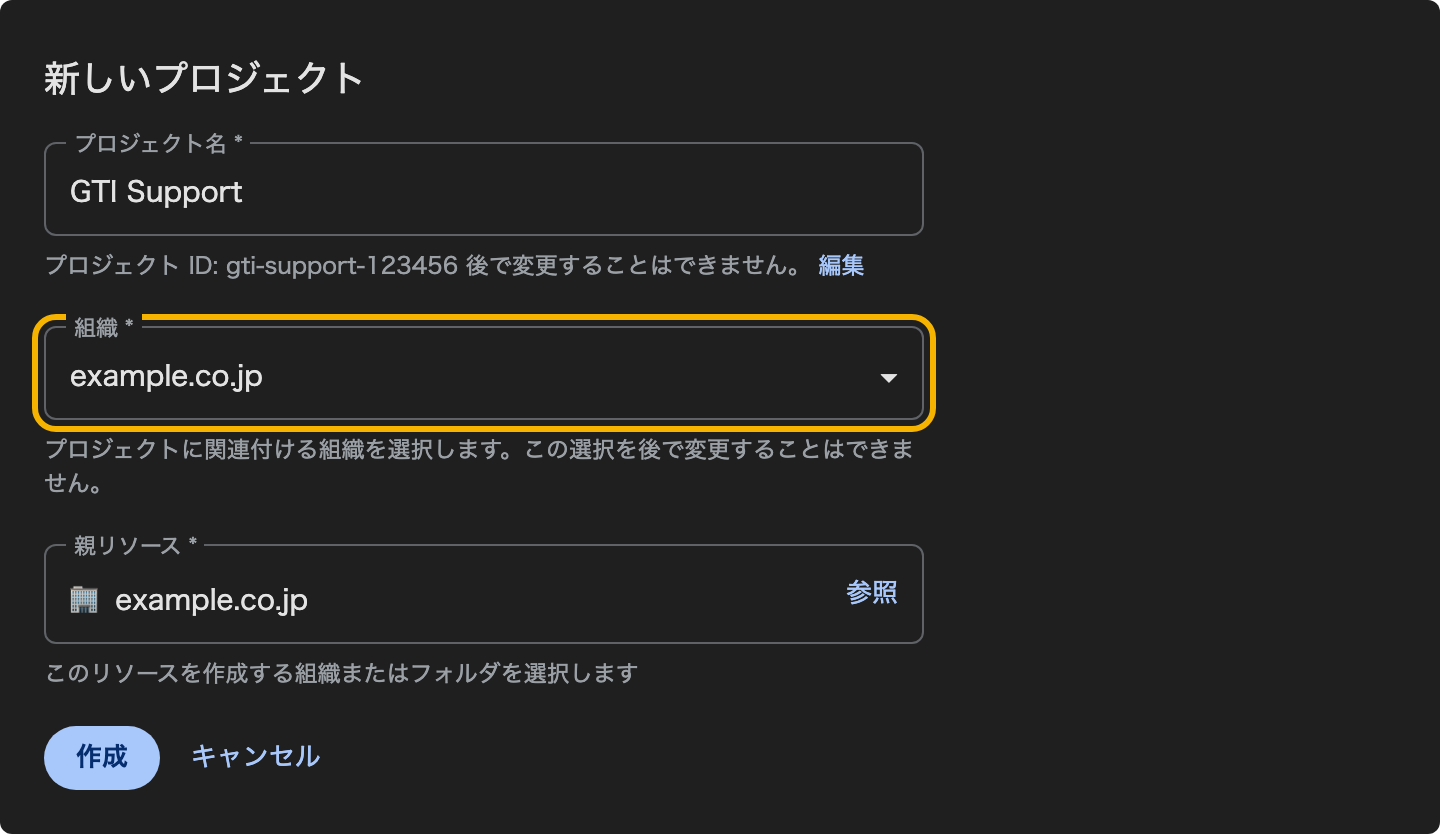
新しいプロジェクト。組織は後から変えられない
組織を作った直後でも、切り替えの最初の表示は「組織なし」です。そのまま[新しいプロジェクト]をクリックすると、組織の外にプロジェクトができてしまいます。プロジェクトの組織は後から変えられないので、先に組織を選んでから作ります。
手順3:問い合わせる人にロールを付ける
ケースを作れるのは、テクニカル サポート編集者のロールを持つ人です。組織の管理者が、問い合わせる人に付けます。
- ナビゲーションメニューの[IAMと管理]→[IAM]を開き、手順2で作ったプロジェクトが選ばれていることを確かめて、[アクセスを許可]をクリックします。
- 「新しいプリンシパル」に、問い合わせる人のメールアドレスを入れます。
- 「ロールを選択」の検索欄に「テクニカル サポート編集者」と入れ、表示されたロールを選びます。
- [保存]をクリックします。反映まで数分かかることがあります。
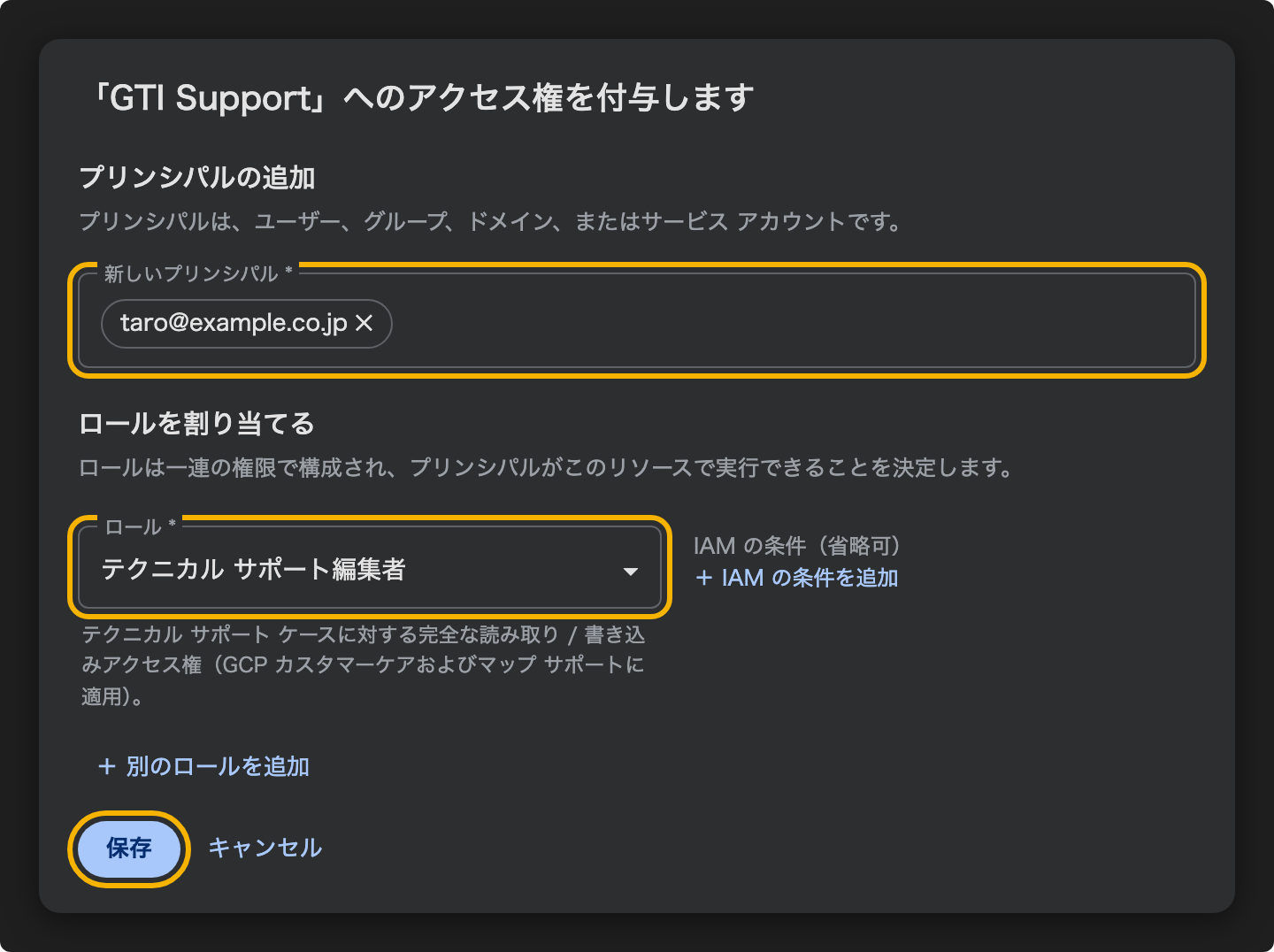
アクセス権の付与。メールアドレスとロールを選んで保存する
ロールを検索するときは、「テクニカル」と「サポート」の間に空白を入れて、名前をそのまま入れてください。「テクニカル」だけでは候補に出てきません。
付けられるのは、組織と同じドメインのアカウントだけです。別のドメインのアドレスを入れると、組織のポリシー「ドメインで制限された共有」によって保存できません。
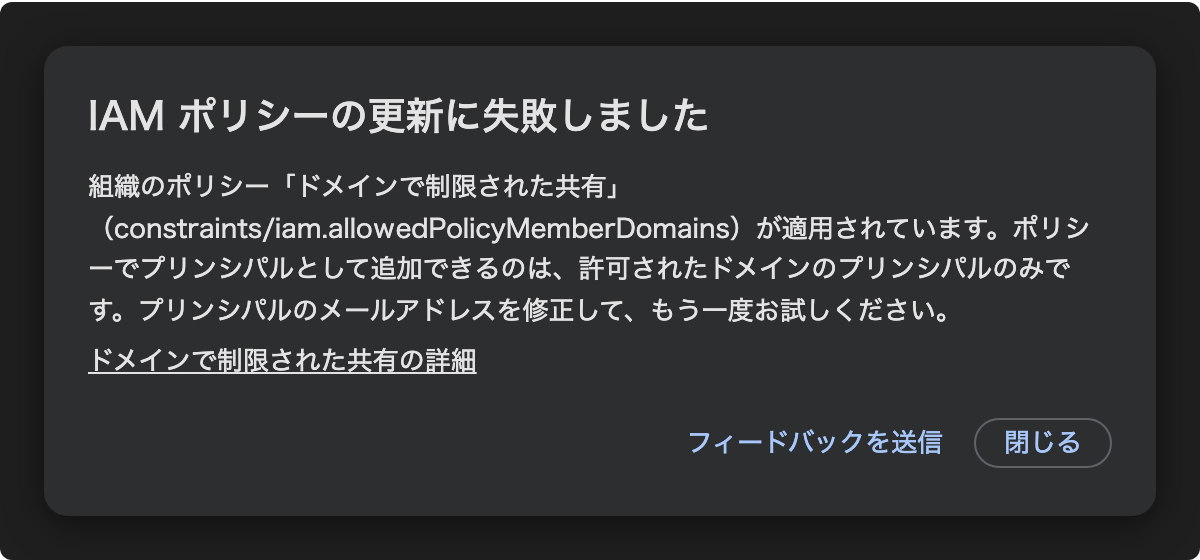
別のドメインのアドレスに付けようとしたときのエラー
手順4:組織IDを弊社にお知らせいただく
組織IDは、[プロジェクトの選択]で組織を選んだときの「ID」の列の数字です(手順2の画像)。プロジェクトID(英字・数字とハイフンの組み合わせ)と取り違えないようにご注意ください。
組織IDを弊社の担当者にお知らせください。弊社からGoogleに、包括サポートの有効化を依頼します。有効になったら、弊社からご連絡します。
有効になる前は、[サポート]の[ケース]に「選択したプロジェクトのケースは、現在のサポートプランでは作成できません。」と出ます。
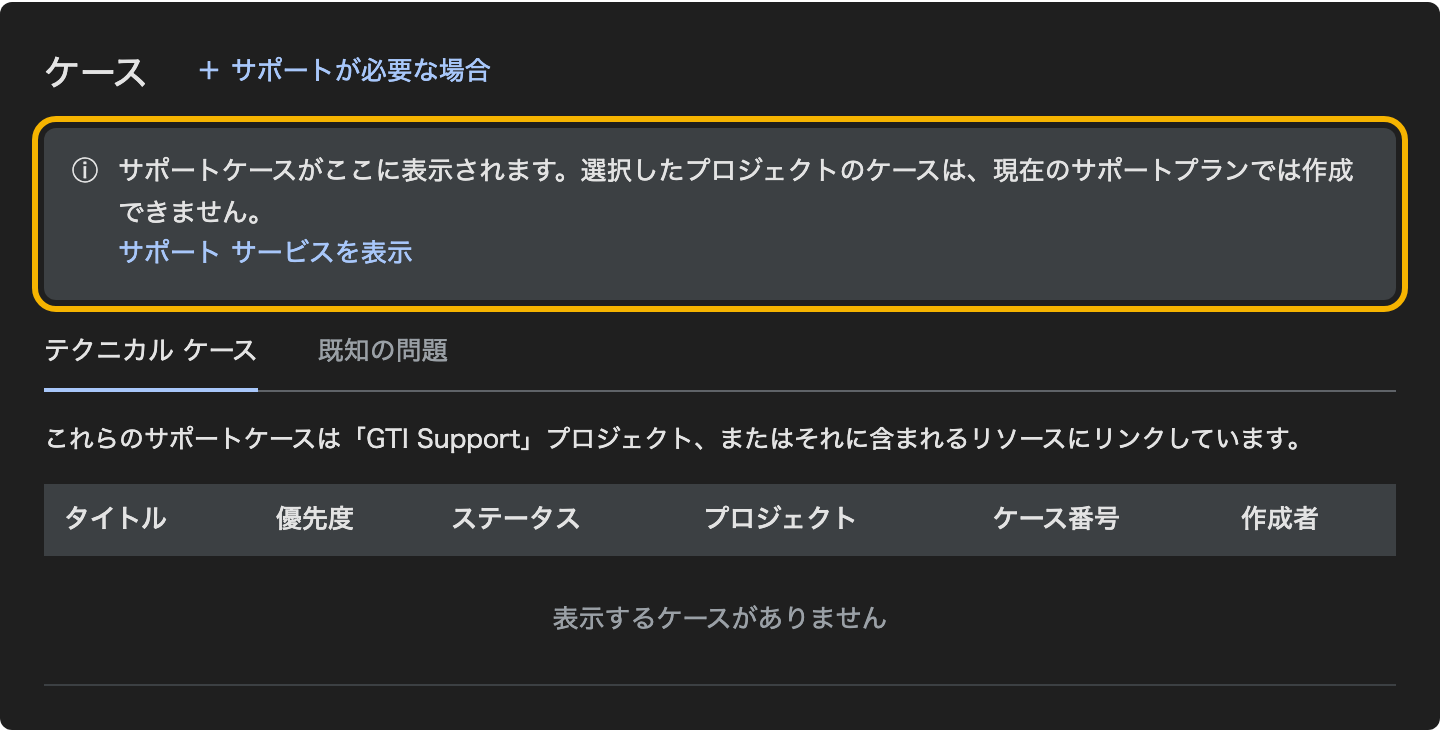
有効になる前のケースの画面
手順5:テストケースを出す
有効化の連絡を受けたら、テクニカル サポート編集者のロールを付けた人がテストケースを出して、問い合わせができることを確かめます。
- 手順2のプロジェクトを選び、ナビゲーションメニューの[サポート]→[ケース]を開いて、[サポートが必要な場合]をクリックします。
- 「プロダクトを選択」で「Google Threat Intelligence」を選びます。検索欄に「Threat」と入れると出てきます。
- 「優先度」は「P4 – 小規模な影響がある」を選びます。
- 「このプロダクトの用途を選択してください」で、近いカテゴリを選びます。
- 「サポート チャネルの選択」はメール、「言語の選択」は英語になっていることを確かめます。
- 「発生しているのはどのような事象ですか?」に「TEST」と入れ、「詳細を入力」に、テストのケースであることを英語で書きます(例:This is a test case to confirm that support is enabled for our organization.)。
- ほかの必須の項目を入れて、送信します。
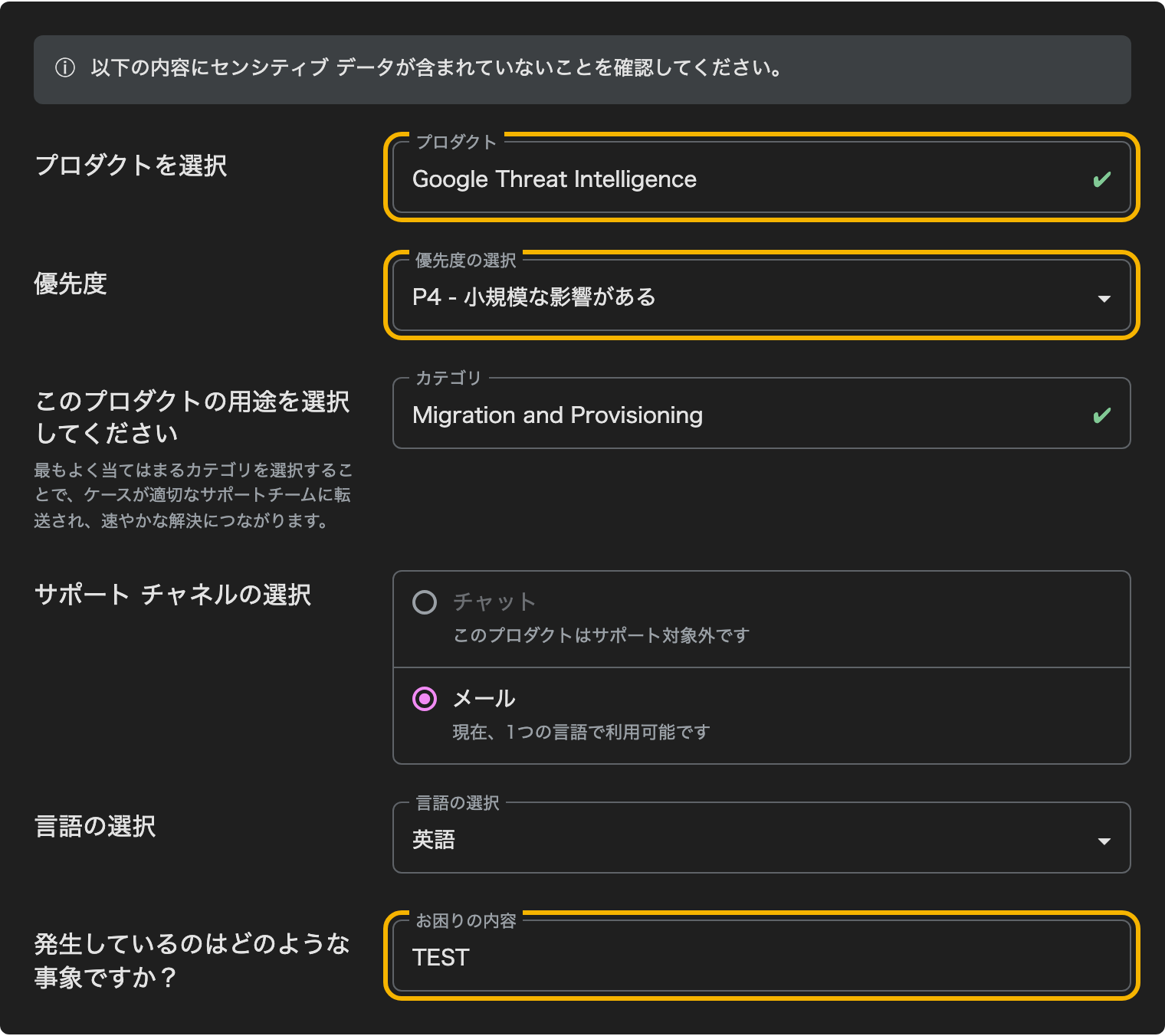
ケースの作成の画面。サポート チャネルはメールだけ、言語は英語
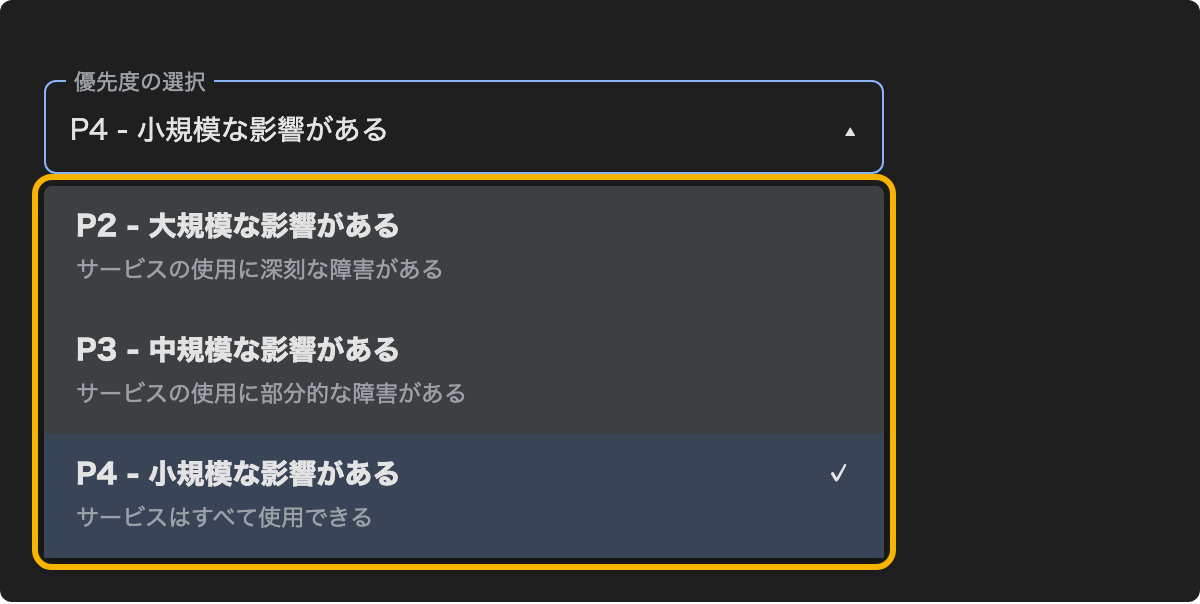
優先度の選択肢。P1はない
送信すると、ケース番号が表示され、受付のメールが届きます。メールに返信すると、Googleに届きます。ケース番号を弊社にお知らせいただくと、弊社からGoogleに伝え、Googleがケースを確かめて準備が完了します。有効化の連絡のあと、すぐにはケースを出せないことがあります。そのときは、時間をおいてお試しください。
まとめ
GTIのサポートは、Google Cloud の組織、プロジェクト、テクニカル サポート編集者のロールを用意し、組織IDを弊社にお知らせいただくと使えるようになります。ご不明な点やご相談は、準備の前でも後でも、弊社にお気軽にお問合せください。
FAQ
- 申込やドメインの確認の画面に「Google Workspace」と出ます。Cloud Identity Free で合っていますか。
- [プロジェクトの選択]に「組織なし」しか出ません。
- 「テクニカル サポート編集者」のロールが見つかりません。
- 別の会社のアドレスや個人のアドレスにロールを付けられません。
- ケースの画面に「現在のサポートプランでは作成できません」と出ます。
- ほかの人が出したケースは見えますか。